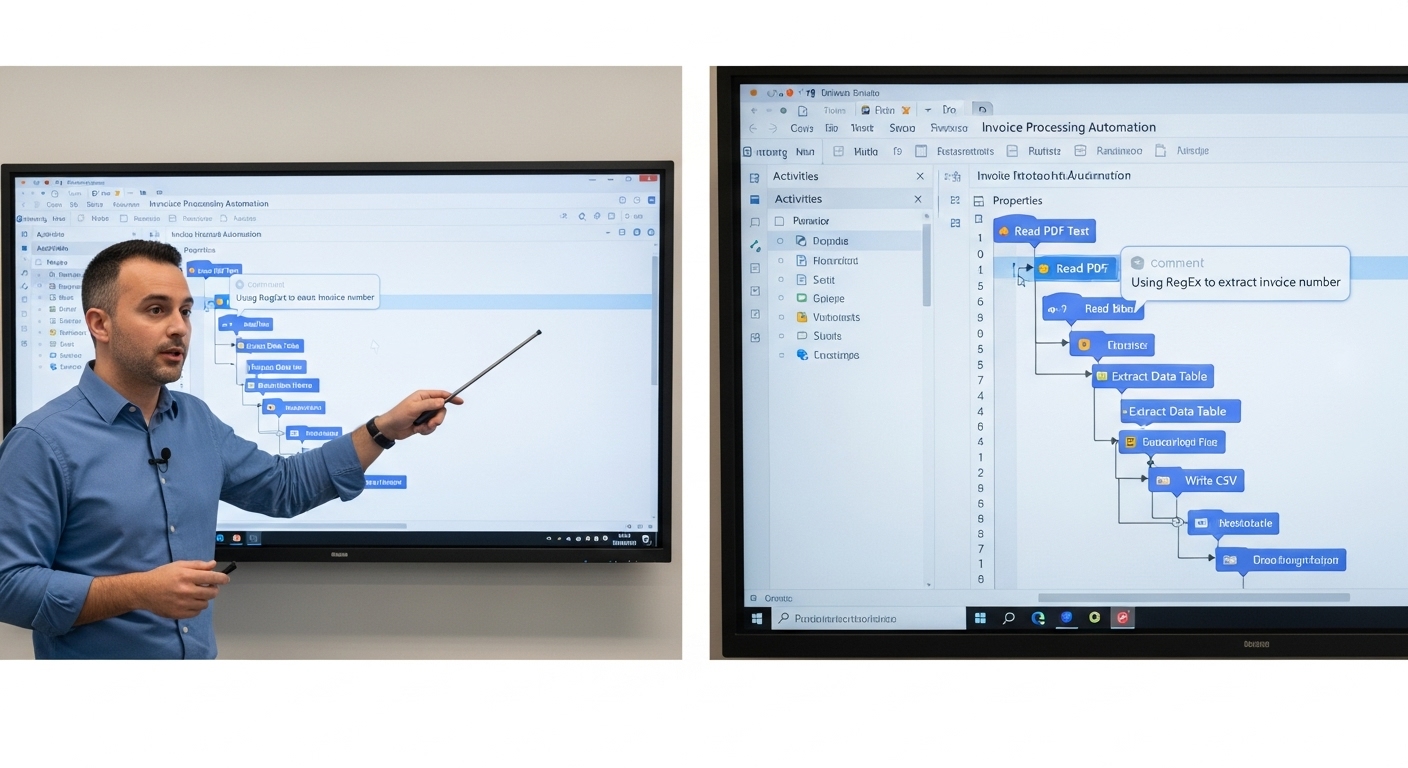
🚀 UiPath Studio 초보자 가이드
2회차 - 조건문, 반복문, 파일 작업
📚 1회차 복습: 설치, Message Box, 변수, Assign, Open Application, Type Into
🎯 2회차 목표: 조건 분기, 반복 처리, 엑셀/텍스트 파일 다루기
🎯 2회차 목표: 조건 분기, 반복 처리, 엑셀/텍스트 파일 다루기
🔀 1단계: 조건문 (If/Else) 실습
Step 1
나이에 따른 메시지 출력하기
- 새 프로젝트 생성: "조건문실습"
- Variables 탭에서 변수 생성:
- Name:
age, Type: Int32, Default: 25 - Name:
message, Type: String, Default: ""
- Name:
Step 2
Flow Decision 사용하기
- Designer Panel 상단에서 "Flowchart" 선택
- Activities에서 "Flow Decision" 검색하여 추가
- Flow Decision 클릭 후 Properties에서:
- Condition:
age >= 20입력
- Condition:
- True 분기와 False 분기에 각각 Assign 액티비티 연결
💡 팁: Flow Decision은 조건이 참(True)이면 오른쪽, 거짓(False)이면 왼쪽으로 흐름이 이동합니다.
Step 3
각 분기별 처리
- True 분기 Assign:
- To:
message - Value:
"성인입니다"
- To:
- False 분기 Assign:
- To:
message - Value:
"미성년자입니다"
- To:
- 두 분기를 다시 하나로 합쳐서 Message Box 연결
- Message Box Text:
"나이: " + age.ToString + " - " + message - 실행하여 결과 확인 (age 값을 바꿔가며 테스트)
🔄 2단계: 반복문 (Loop) 실습
ℹ️ 반복문의 종류:
| 액티비티 | 설명 | 사용 예 |
|---|---|---|
| While | 조건이 참인 동안 반복 | 횟수를 모를 때 |
| For Each | 컬렉션의 각 항목마다 반복 | 배열, 리스트 순회 |
| Do While | 최소 1번 실행 후 조건 확인 | 무조건 1번은 실행 |
Step 4
While로 구구단 2단 만들기
- 새 Sequence 프로젝트 생성: "반복문실습"
- 변수 생성:
i(Int32) = 1dan(Int32) = 2result(String) = "=== 2단 ===\n"
💡 팁: \n은 줄바꿈을 의미합니다.
Step 5
While 액티비티 구성
- Activities에서 "While" 검색하여 추가
- Condition:
i <= 9 - While 안에 Assign 액티비티 추가:
To: result Value: result + dan.ToString + " X " + i.ToString + " = " + (dan * i).ToString + vbCrLf
- 두 번째 Assign 추가:
To: i Value: i + 1
- While 밖에 Message Box 추가하여
result출력 - 실행하여 구구단 2단 전체 확인
⚠️ 주의: 무한 루프에 빠지지 않도록 반드시 i 값을 증가시켜야 합니다!
Step 6
For Each로 여러 단어 처리하기
- 변수 생성:
fruits(Array of String) ={"사과", "바나나", "포도", "딸기"}output(String) = ""
- "For Each" 액티비티 추가
- Properties 설정:
- Values:
fruits - TypeArgument: String
- Values:
- Body 안에 Assign 추가:
To: output Value: output + "과일: " + item + vbCrLf
- For Each 밖에 Message Box로
output출력
💡 팁: item은 For Each가 자동으로 만드는 변수로, 현재 반복 중인 요소를 나타냅니다.
📄 3단계: 텍스트 파일 작업
Step 7
텍스트 파일 쓰기
- 새 프로젝트: "파일작업실습"
- 변수 생성:
filePath(String) ="C:\Temp\mylog.txt"content(String) ="UiPath 자동화 로그\n작성 시간: " + Now.ToString
⚠️ 주의: C:\Temp 폴더가 없으면 먼저 생성하거나 다른 경로를 사용하세요.
Step 8
Write Text File 액티비티 사용
- Activities에서 "Write Text File" 검색
- Properties 설정:
- FileName:
filePath - Text:
content
- FileName:
- 실행 후 파일 탐색기로 파일이 생성되었는지 확인
Step 9
텍스트 파일 읽기
- 변수 추가:
readContent(String) - "Read Text File" 액티비티 추가
- Properties:
- FileName:
filePath - Content:
readContent(Output 변수)
- FileName:
- Message Box로
readContent출력하여 확인
Step 10
Append Line으로 로그 추가하기
- "Append Line" 액티비티 추가
- Properties:
- FileName:
filePath - Text:
"새로운 로그: " + Now.ToString("HH:mm:ss")
- FileName:
- 여러 번 실행하여 로그가 누적되는지 확인
ℹ️ 차이점:
- Write Text File: 파일을 덮어씁니다 (기존 내용 삭제)
- Append Line: 파일 끝에 추가합니다 (기존 내용 유지)
📊 4단계: 엑셀 파일 작업
Step 11
Excel Application Scope 설정
- Activities 패널 상단에서 "Excel" 탭 확인
- "Excel Application Scope" 검색하여 추가
- Properties:
- WorkbookPath:
"C:\Temp\test.xlsx" - Visible: True (엑셀 창 보이기)
- WorkbookPath:
💡 팁: 파일이 없으면 자동으로 생성됩니다. Excel Application Scope 안에서만 엑셀 작업이 가능합니다.
Step 12
엑셀에 데이터 쓰기
- Excel Application Scope 안에 "Write Cell" 추가
- 첫 번째 Write Cell:
- SheetName: "Sheet1"
- Cell: "A1"
- Value:
"이름"
- 두 번째 Write Cell:
- Cell: "B1", Value:
"나이"
- Cell: "B1", Value:
- 세 번째 Write Cell:
- Cell: "A2", Value:
"홍길동"
- Cell: "A2", Value:
- 네 번째 Write Cell:
- Cell: "B2", Value:
25
- Cell: "B2", Value:
- 실행하여 엑셀 파일 확인
Step 13
엑셀에서 데이터 읽기
- 변수 생성:
cellValue(String) - "Read Cell" 액티비티 추가
- Properties:
- SheetName: "Sheet1"
- Cell: "A2"
- Result:
cellValue
- Excel Application Scope 밖에 Message Box 추가
- Text:
"읽은 값: " + cellValue
Step 14
전체 범위 읽기 (Read Range)
- 변수 생성:
excelData(DataTable) - "Read Range" 액티비티 추가
- Properties:
- SheetName: "Sheet1"
- Range: 비워둠 (전체 시트)
- DataTable:
excelData
- "For Each Row" 액티비티 추가
- Properties:
- DataTable:
excelData
- DataTable:
- Body 안에 Message Box 추가:
row("이름").ToString + "님의 나이는 " + row("나이").ToString + "세 입니다."
✨ 축하합니다! 이제 엑셀 데이터를 자동으로 읽고 처리할 수 있습니다!
🎯 5단계: 실전 프로젝트 - 출석부 자동 작성
Step 15
프로젝트 설계
- 학생 이름 리스트를 엑셀에서 읽기
- 각 학생마다 출석 여부 입력받기 (Input Dialog)
- 결과를 새로운 엑셀 파일에 저장
Step 16
구현하기
- 먼저 C:\Temp\students.xlsx 파일 준비:
- A1: "이름", A2: "홍길동", A3: "김철수", A4: "이영희"
- 변수 생성:
studentData(DataTable)attendance(String)
- Excel Application Scope로 students.xlsx 읽기
- Read Range로 전체 데이터를
studentData에 저장 - For Each Row로 각 학생 처리
- Body 안에 "Input Dialog" 추가:
- Title: "출석 체크"
- Label:
row("이름").ToString + "님 출석하셨나요?" - Result:
attendance
- 새로운 열에 출석 여부 추가하는 Write Cell 사용
🎓 오늘 배운 내용 정리
핵심 개념:
- ✅ Flow Decision - 조건에 따른 흐름 분기
- ✅ While / For Each - 반복 처리
- ✅ Write/Read Text File - 텍스트 파일 읽고 쓰기
- ✅ Append Line - 파일에 내용 추가
- ✅ Excel Application Scope - 엑셀 파일 작업 범위
- ✅ Write/Read Cell - 셀 단위 작업
- ✅ Read Range - 전체 데이터 읽기
- ✅ For Each Row - DataTable 행 단위 처리
- ✅ Input Dialog - 사용자 입력 받기
💪 과제
스스로 해보기:
- 성적 계산기: 엑셀에서 국어, 영어, 수학 점수를 읽어와 평균과 합격/불합격 판정하기 (평균 60점 이상 합격)
- 일일 업무 로그: 시간마다 현재 하고 있는 일을 Input Dialog로 받아서 텍스트 파일에 기록하기
- 쇼핑 목록 관리: 엑셀에 물품명과 가격을 저장하고, 총 금액 계산하여 새로운 셀에 쓰기
🎉 2회차 완료! 정말 수고하셨습니다!
이제 조건문, 반복문, 파일 작업을 자유롭게 활용할 수 있습니다.
다음 3회차에서는 웹 자동화, 이메일 처리, 에러 핸들링을 배워보겠습니다!
'AI' 카테고리의 다른 글
| 초보자를 위한 AI 프롬프트 작성법 (4) | 2025.11.12 |
|---|---|
| UiPath Studio 초보자 가이드 - 3/3회차 (3) | 2025.11.11 |
| UiPath Studio 초보자 가이드 - 1회차 (0) | 2025.11.11 |
| Tableau 고급 가이드 - 엑셀 데이터 분석 (3) | 2025.11.10 |
| Tableau 중급 가이드 (0) | 2025.11.10 |


