윈도우에서 엑셀(VBA)를 이용한 자동화를 구현하기 위하여 셀레니움을 설치하고 간단한 예를 살펴보자
VBA매크로 프로그램을 이용하여 엑셀과 크롬,엣지,파이어폭스등 웹브라우저를 제어하여 웹 업무를 자동화할 수 있다.
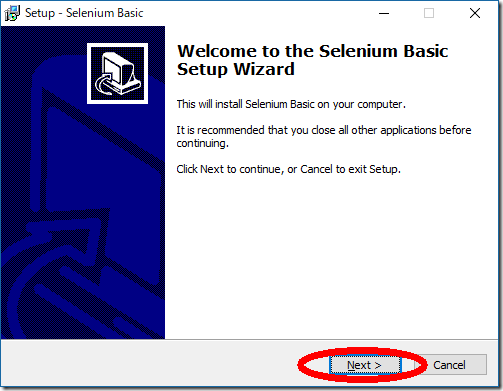
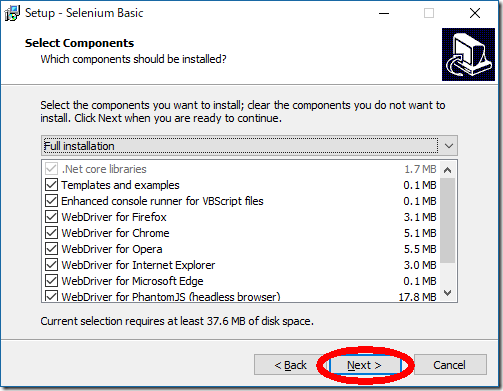
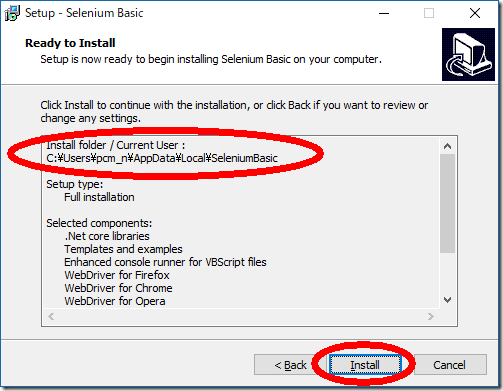
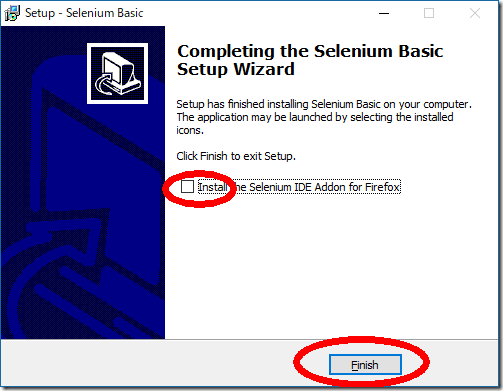
1. 셀레니움(seleniumbasic) 설치
Selenium Basic은 VBA와 같은 외부 프로그램에서 Chrome, Edge, FireFox 등을 제어하는 라이브러리입니다.
아래 링크를 클릭하여 설치한다.
https://github.com/florentbr/SeleniumBasic/releases/download/v2.0.9.0/SeleniumBasic-2.0.9.0.exe

2. 크롬(Chrome) 브라우저 버전과 크롬드라이버 버전 일치
2-1. 사용 중인 Chrome 버전 확인( chrome://settings/help )

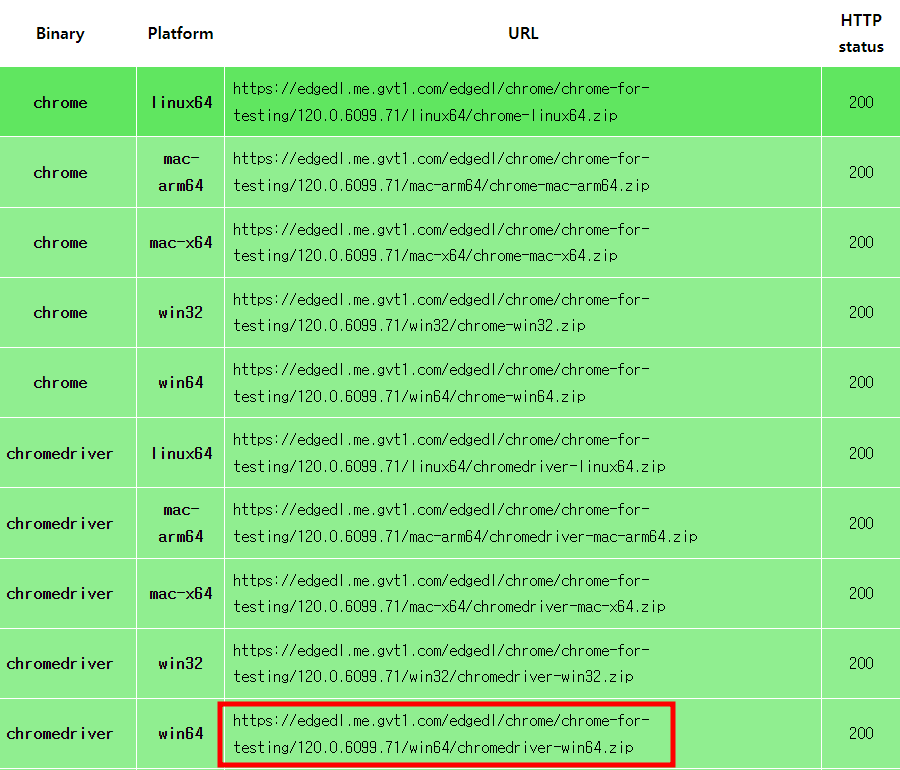
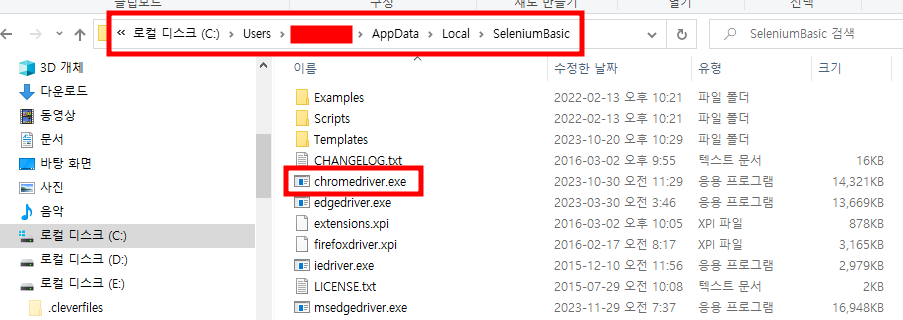
2-3 크롬 드라이버를 seleniumbasic 폴더에 덮어쓰기 한다.
2-4. 엑셀을 실행한후 ALT+F11 을 눌러 VBA창에서 도구->참조 에서
Selenium Type Library 체크

3. yes24에서 엑셀 을 검색하여 시트(셀)에 가져오기
yes24 사이트에서 "엑셀" 을 검색하여 시트에 가져오기
Option Explicit
Sub test21()
    Dim elmDoc As WebElement
    Dim y As Integer

    Set Sel = New Selenium.ChromeDriver
    With Sel

        .Start

        '.Window.SetSize 1920, 1080

        .Get "https://www.yes24.com/"

        '검색 ID
        .FindElementById("query").SendKeys "엑셀" & vbCrLf

        '검색된 목록 <ul id="yesSchList"~~
        y = 1
        For Each elmDoc In .FindElementById("yesSchList").FindElementsByTag("li")

            Cells(y, 1) = elmDoc.FindElementByClass("gd_name").Text    '도서명
            Cells(y, 2) = elmDoc.FindElementByClass("yes_b").Text      '가격
            y = y + 1

        Next

    End With

End Sub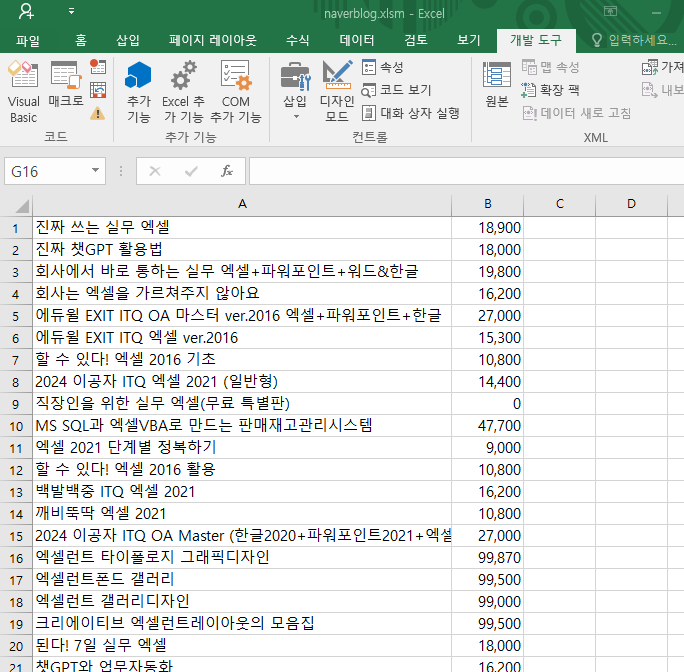
4. 샘플 실행시 오류 대처
출처 입력
실행시 드라이브 오류가 나면 .Net Fremework 3.5가 설치되지 않았기 때문 이므로 아래 크릭하여 설치 후 다시 실행 해보시기 바랍니다.
'SELENIUM > VBA' 카테고리의 다른 글
| 지마켓 해외직구 상점(상품) 가져오기 (2) | 2024.01.03 |
|---|---|
| VBA 블로그에 댓글 작성자 목록 엑셀 시트에 추출 (2) | 2023.12.28 |
| Get/Post 요청 보내기 (0) | 2023.12.09 |
| Chrome에서 자동 테스트 소프트웨어에 의해 제어되는 숨기기 (0) | 2023.12.09 |
| 디지털배움터 반자동 회원가입(selenium) (0) | 2023.12.09 |

