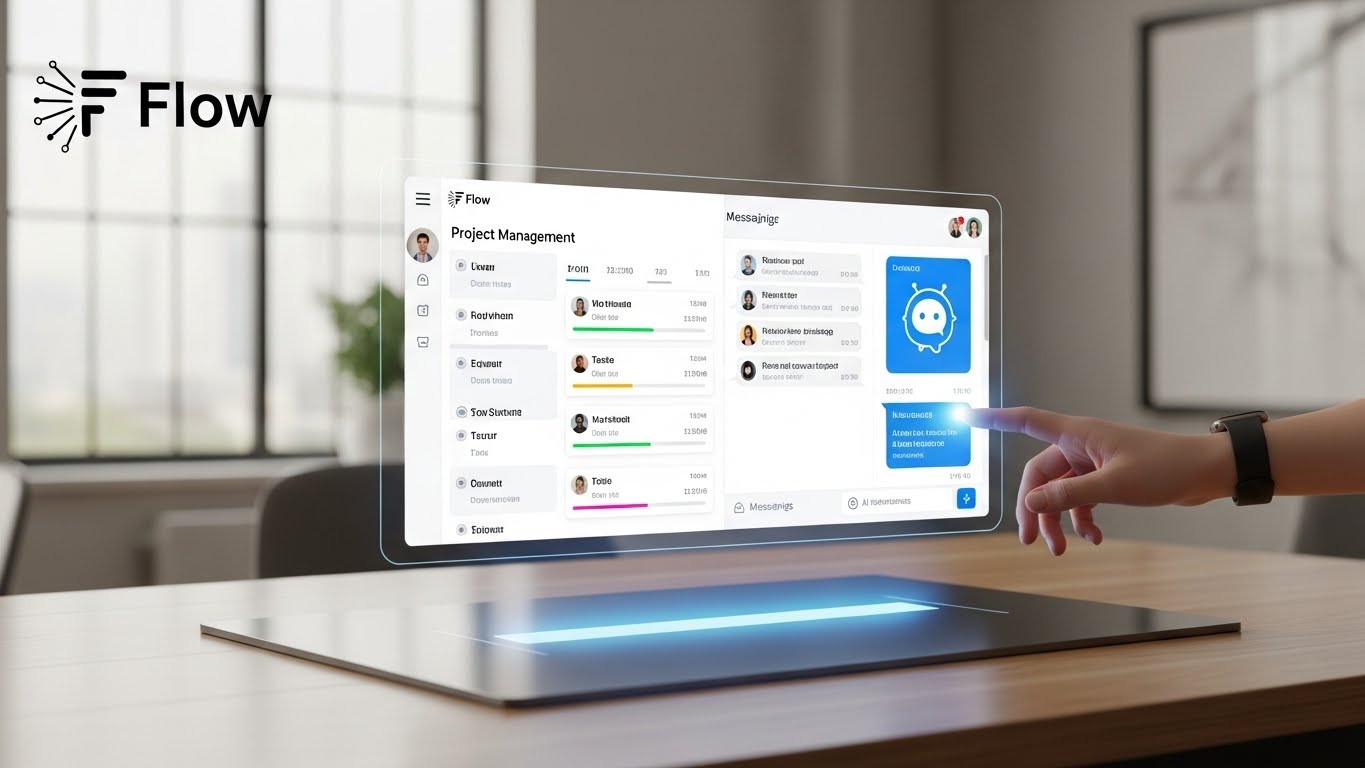
🚀 플로우(Flow) 협업툴 완벽 가이드
업무관리와 메신저가 하나로! 초보자도 쉽게 따라하는 실습 가이드
플로우(Flow)란?
플로우는 업무관리, 메신저, 파일공유, 일정관리 등 협업에 필요한 모든 기능을 하나로 통합한 올인원 협업툴입니다. 여러 앱을 오가며 일할 필요 없이 플로우 하나로 팀 협업을 효율적으로 관리할 수 있습니다.
팀원들과 즉시 소통
할 일을 체계적으로 관리
자료를 한 곳에 보관
프로젝트 일정 공유
플로우를 시작하려면 먼저 계정을 만들고 팀 워크스페이스를 생성해야 합니다.
- flow.team 접속하기
- "무료로 시작하기" 버튼 클릭
- 이메일 주소와 비밀번호 입력
- 워크스페이스 이름 입력 (예: "마케팅팀")
- 팀 URL 설정 (예: marketing-team.flow.team)
워크스페이스를 만들었다면 이제 팀원들을 초대해봅시다.
- 김지수 (마케팅 매니저): jisukim@company.com
- 박민준 (디자이너): minjun@company.com
- 이서연 (콘텐츠 기획): seoyeon@company.com
이제 실제 업무를 관리할 프로젝트를 만들어봅시다.
프로젝트 생성
업무 등록하기
담당자: 김지수 | 마감일: 12월 20일 | 우선순위: 높음
담당자: 이서연 | 마감일: 12월 25일 | 우선순위: 높음
담당자: 박민준 | 마감일: 1월 5일 | 우선순위: 보통
담당자: 이서연 | 마감일: 1월 10일 | 우선순위: 보통
플로우의 강력한 기능 중 하나는 업무와 대화가 하나로 연결된다는 점입니다.
채팅방 종류
용도: 프로젝트 관련 전반적인 논의
용도: 특정 업무에 대한 세부 논의
용도: 개인적인 업무 문의나 피드백
실전 대화 예시
업무에 필요한 파일을 프로젝트나 업무에 직접 첨부하여 관리할 수 있습니다.
파일 업로드 방법
"홍보 이미지 디자인" 업무 → 파일 첨부 버튼 → 이미지 업로드
파일을 채팅창으로 끌어다 놓기
프로젝트 → 파일 탭 → 파일 업로드
파일 정리 예시
📁 신제품 런칭 캠페인 파일
- 📊 타겟분석_최종.pdf (김지수, 12월 18일)
- 📝 캠페인_콘셉트_기획안.docx (이서연, 12월 23일)
- 🎨 홍보이미지_시안_v1.png (박민준, 1월 3일)
- 🎨 홍보이미지_시안_v2.png (박민준, 1월 4일)
- 📱 SNS_콘텐츠_계획서.xlsx (이서연, 1월 8일)
캘린더 뷰를 활용하면 프로젝트 전체 일정을 한눈에 파악할 수 있습니다.
캘린더 활용 예시
📅 2025년 1월 일정
플로우는 PC뿐만 아니라 모바일에서도 동일하게 사용할 수 있습니다.
상황: 거래처 미팅 후 이동 중
"거래처에서 디자인 컨셉 좋다고 하셨어요! 다만 색상을 좀 더 밝게 해달라고 요청하셨습니다."
"@박민준 색상 조정 부탁드려요~"
모바일에서 할 수 있는 것들
업무의 진행 상태를 명확하게 관리하면 프로젝트 진척도를 한눈에 파악할 수 있습니다.
프로젝트 뷰 변경
업무 상태 예시
📋 할 일
이서연
⚙️ 진행중
이서연
박민준
✅ 완료
김지수
업무에 집중하면서도 중요한 소식을 놓치지 않도록 알림을 설정해봅시다.
추천 알림 설정
내가 언급된 메시지는 반드시 확인
새로운 업무가 나에게 할당되면 즉시 알림
마감일 하루 전과 당일에 알림
모든 메시지 알림은 너무 많을 수 있으니 OFF 추천
업무 외 시간에는 알림 받지 않기
프로젝트가 끝나면 성과를 돌아보고 다음 프로젝트에 활용해봅시다.
프로젝트 통계 확인
회고 미팅 진행
• 타겟 분석을 먼저 하니 콘셉트 기획이 수월했음
• 채팅으로 실시간 피드백이 가능해 수정이 빨랐음
• 파일이 한 곳에 모여있어 찾기 편했음
• 초반 일정 계획이 타이트했음
• 디자인 시안 수정 횟수가 예상보다 많았음
• 다음 프로젝트는 여유 있게 일정 계획
• 디자인 가이드를 미리 명확히 정의하기
• 주간 체크인 미팅 추가하기
🎉 축하합니다!
플로우(Flow)의 기본 기능을 모두 익히셨습니다!
✨ 다음 단계 추천
- 📊 간트 차트로 장기 프로젝트 관리하기
- 🔗 외부 도구 연동하기 (구글 드라이브, 슬랙 등)
- 🤖 자동화 규칙 설정하기
- 📈 대시보드로 팀 생산성 분석하기
💬 자주 묻는 질문 (FAQ)
플로우는 무료인가요?
기본 기능은 무료로 사용할 수 있으며, 팀원 수와 스토리지 용량에 따라 유료 플랜이 있습니다.
몇 명까지 초대할 수 있나요?
무료 플랜은 10명까지, 유료 플랜은 무제한으로 초대 가능합니다.
데이터는 안전하게 보관되나요?
네, 모든 데이터는 암호화되어 안전하게 저장되며, 정기적으로 백업됩니다.
모바일 앱도 있나요?
iOS와 Android 앱 모두 제공되며, 앱스토어와 구글플레이에서 다운로드 가능합니다.
다른 도구에서 데이터를 가져올 수 있나요?
트렐로, 아사나 등 주요 협업툴에서 데이터를 가져오기(import) 할 수 있습니다.
'AI' 카테고리의 다른 글
| MCP 초급 과정 - AI의 만능 연결 포트 (1) | 2025.12.15 |
|---|---|
| 삼성 갤럭시 휴대폰의 유용한 기능 (3) | 2025.12.11 |
| 디지털협업 MS Teams 가이드 (1) | 2025.12.10 |
| Kling AI 로 영상제작 고급 (1) | 2025.12.10 |
| Kling AI 로 영상제작 중급 (1) | 2025.12.10 |


