🔌 실제 사용 가능한 MCP 서버 실습 가이드
MCP란 무엇인가요?
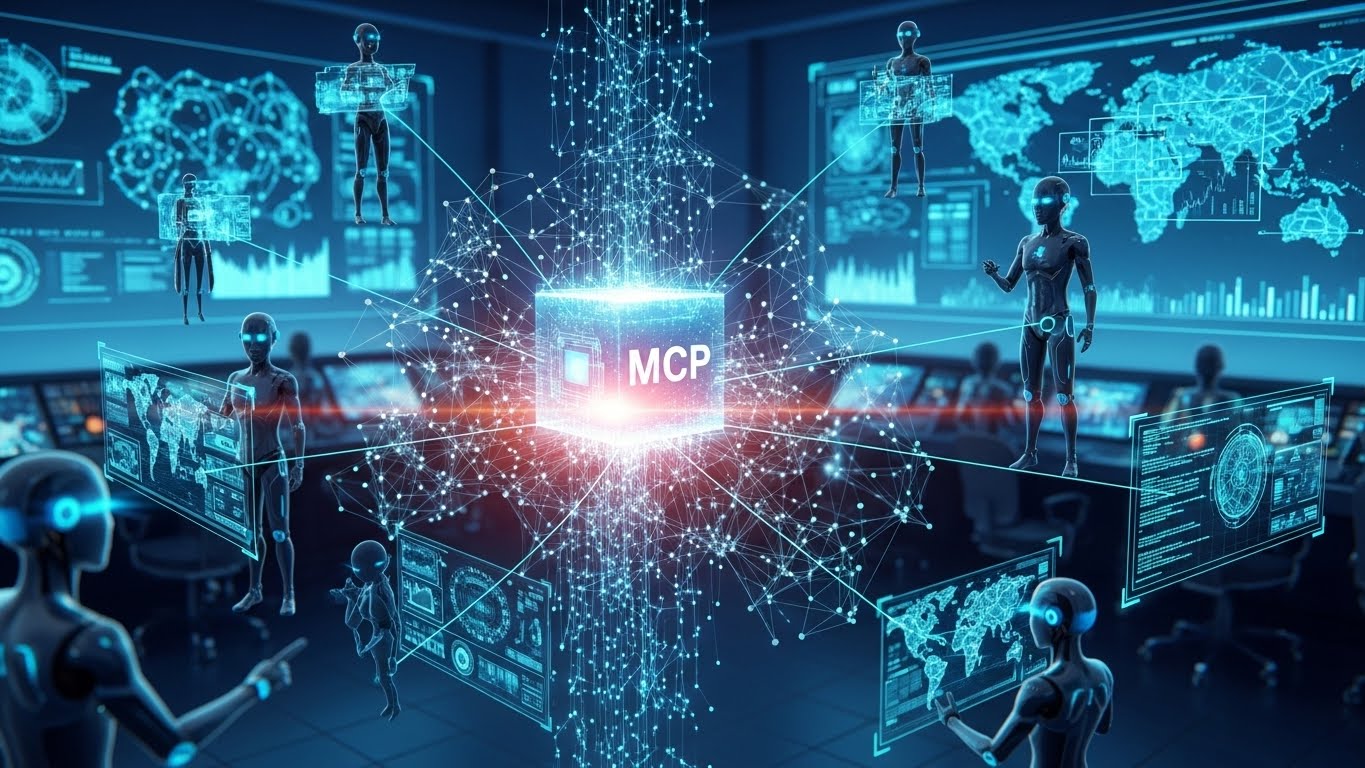
MCP(Model Context Protocol)는 AI가 다양한 프로그램, 파일, API와 안전하게 연결되어 작업할 수 있게 해주는 개방형 표준 프로토콜입니다.
이 가이드에서는 실제로 설치하고 사용할 수 있는 MCP 서버들을 소개하고, Windows PC에서 직접 실습할 수 있는 단계별 가이드를 제공합니다.
주의: 한글2024 전용 MCP 서버는 아직 공식적으로 존재하지 않습니다. 대신 파일 시스템, Google Drive, Slack 등 실용적인 MCP 서버들을 활용할 수 있습니다.
🏆 초보자 추천: 가장 쉬운 MCP 서버 3가지
1. Filesystem (파일 시스템)
공식 Windows 초보자용내 PC의 파일과 폴더를 Claude가 읽고, 쓰고, 검색할 수 있게 해주는 가장 기본적인 MCP 서버입니다.
📦 설치 방법 (Windows)
# Claude Desktop 설정 파일 열기
# 파일 위치: %APPDATA%\Claude\claude_desktop_config.json
# 아래 내용 추가:
{
"mcpServers": {
"filesystem": {
"command": "npx",
"args": [
"-y",
"@modelcontextprotocol/server-filesystem",
"C:\\Users\\내계정\\Documents"
]
}
}
}
# 파일 위치: %APPDATA%\Claude\claude_desktop_config.json
# 아래 내용 추가:
{
"mcpServers": {
"filesystem": {
"command": "npx",
"args": [
"-y",
"@modelcontextprotocol/server-filesystem",
"C:\\Users\\내계정\\Documents"
]
}
}
}
- Windows 탐색기에서
%APPDATA%\Claude입력 claude_desktop_config.json파일을 메모장으로 열기- 위 코드 붙여넣기 (경로는 본인의 문서 폴더로 변경)
- Claude Desktop 재시작
💡 실용 사례:
- "내 문서 폴더에서 '보고서'가 포함된 파일 찾아줘"
- "C:\Projects 폴더의 모든 Python 파일을 분석해줘"
- "데스크톱에 '회의록_20241215.txt' 파일 만들어줘"
2. Memory (메모리/기억)
공식 인기 초보자용Claude가 대화 내용을 영구적으로 기억하게 해주는 서버입니다. 지식 그래프로 정보를 저장합니다.
📦 설치 방법
{
"mcpServers": {
"memory": {
"command": "npx",
"args": ["-y", "@modelcontextprotocol/server-memory"]
}
}
}
"mcpServers": {
"memory": {
"command": "npx",
"args": ["-y", "@modelcontextprotocol/server-memory"]
}
}
}
💡 실용 사례:
- "내가 좋아하는 프로그래밍 언어는 Python이라고 기억해줘"
- "우리 회사 프로젝트 마감일이 언제였지?"
- "내가 지난번에 물어본 데이터베이스 스키마 다시 보여줘"
3. Fetch (웹 페이지 가져오기)
공식 초보자용웹 페이지를 가져와서 Claude가 읽고 분석할 수 있게 해줍니다. 마크다운으로 변환됩니다.
📦 설치 방법
{
"mcpServers": {
"fetch": {
"command": "npx",
"args": ["-y", "@modelcontextprotocol/server-fetch"]
}
}
}
"mcpServers": {
"fetch": {
"command": "npx",
"args": ["-y", "@modelcontextprotocol/server-fetch"]
}
}
}
💡 실용 사례:
- "https://news.naver.com 메인 페이지 내용 요약해줘"
- "이 블로그 글의 핵심 내용만 정리해줘"
- "여러 뉴스 사이트를 비교 분석해줘"
💼 업무 생산성 MCP 서버
4. Google Drive
인기 Windows구글 드라이브의 문서를 읽고, 검색하고, Google Sheets를 편집할 수 있습니다.
📦 설치 방법
# 1단계: GitHub에서 다운로드
git clone https://github.com/isaacphi/mcp-gdrive
cd mcp-gdrive
npm install
# 2단계: Google API 자격증명 설정 필요 (README 참조)
git clone https://github.com/isaacphi/mcp-gdrive
cd mcp-gdrive
npm install
# 2단계: Google API 자격증명 설정 필요 (README 참조)
💡 실용 사례:
- "내 구글 드라이브에서 '프로젝트 계획서' 검색해줘"
- "스프레드시트의 매출 데이터를 차트로 분석해줘"
- "공유된 문서들의 내용을 한번에 요약해줘"
💡 설정 팁: Google Cloud Console에서 OAuth 2.0 클라이언트 ID를 발급받아야 합니다.
5. Slack
인기Slack 메시지를 읽고, 검색하고, 메시지를 보낼 수 있습니다.
📦 설치 방법
{
"mcpServers": {
"slack": {
"command": "npx",
"args": ["-y", "@modelcontextprotocol/server-slack"],
"env": {
"SLACK_BOT_TOKEN": "xoxb-your-token",
"SLACK_TEAM_ID": "your-team-id"
}
}
}
}
"mcpServers": {
"slack": {
"command": "npx",
"args": ["-y", "@modelcontextprotocol/server-slack"],
"env": {
"SLACK_BOT_TOKEN": "xoxb-your-token",
"SLACK_TEAM_ID": "your-team-id"
}
}
}
}
💡 실용 사례:
- "지난 주 마케팅 채널의 중요 결정사항 정리해줘"
- "개발팀 채널에서 버그 관련 대화 찾아줘"
- "#general 채널에 회의 알림 메시지 보내줘"
📝 한글 문서 작업을 위한 대안
한글 문서는 어떻게 작업하나요?
현재 한글2024 전용 MCP 서버는 없지만, 다음과 같은 방법으로 작업할 수 있습니다:
방법 1: Filesystem MCP + 텍스트 파일 (초보자 추천)
- Claude에게 문서 내용을 텍스트로 작성하게 함
- Filesystem MCP로 .txt 파일로 저장
- 한글2024에서 불러와서 서식 적용
방법 2: Python + pywin32 (자동화)
# Python으로 한글 자동화
pip install pywin32
# hwp_automation.py
import win32com.client
hwp = win32com.client.Dispatch("HWPFrame.HwpObject")
hwp.Open("문서.hwp")
hwp.Run("MoveDocEnd")
hwp.HAction.GetDefault("InsertText", hwp.HParameterSet.HInsertText.HSet)
hwp.HParameterSet.HInsertText.Text = "추가할 내용"
hwp.HAction.Execute("InsertText", hwp.HParameterSet.HInsertText.HSet)
pip install pywin32
# hwp_automation.py
import win32com.client
hwp = win32com.client.Dispatch("HWPFrame.HwpObject")
hwp.Open("문서.hwp")
hwp.Run("MoveDocEnd")
hwp.HAction.GetDefault("InsertText", hwp.HParameterSet.HInsertText.HSet)
hwp.HParameterSet.HInsertText.Text = "추가할 내용"
hwp.HAction.Execute("InsertText", hwp.HParameterSet.HInsertText.HSet)
💡 추천: 간단한 작업은 방법 1, 자동화가 필요하면 방법 2를 추천합니다!
🚀 실습 시작하기
Step 1: Node.js 설치 확인
확인 방법
# 명령 프롬프트(CMD)를 열고 입력
node --version
npm --version
# 버전 번호가 나오면 설치됨
# 없으면 https://nodejs.org 에서 다운로드
node --version
npm --version
# 버전 번호가 나오면 설치됨
# 없으면 https://nodejs.org 에서 다운로드
- Windows 검색에서 "cmd" 입력
- 명령 프롬프트 실행
- 위 명령어 입력해서 확인
- 설치 안되어 있으면 Node.js 다운로드 (LTS 버전 추천)
Step 2: Claude Desktop 설정 파일 찾기
Windows 탐색기에서
# 주소창에 입력
%APPDATA%\Claude
# claude_desktop_config.json 파일을 메모장으로 열기
# 없으면 새로 만들기
%APPDATA%\Claude
# claude_desktop_config.json 파일을 메모장으로 열기
# 없으면 새로 만들기
- 탐색기 주소창에 %APPDATA%\Claude 입력
- claude_desktop_config.json 파일 찾기
- 파일이 없으면 새로 만들기
- 메모장으로 열기
Step 3: 첫 번째 MCP 서버 설치
Filesystem 서버 추천 (가장 쉬움)
{
"mcpServers": {
"filesystem": {
"command": "npx",
"args": [
"-y",
"@modelcontextprotocol/server-filesystem",
"C:\\Users\\YourName\\Documents"
]
}
}
}
"mcpServers": {
"filesystem": {
"command": "npx",
"args": [
"-y",
"@modelcontextprotocol/server-filesystem",
"C:\\Users\\YourName\\Documents"
]
}
}
}
주의: "C:\\Users\\YourName\\Documents" 부분을 실제 경로로 변경하세요!
Step 4: Claude Desktop 재시작
- Claude Desktop 완전히 종료 (시스템 트레이도 확인)
- 다시 실행
- 채팅창 하단에 작은 망치🔨 아이콘이 보이면 성공!
Step 5: 테스트해보기
Claude에게 물어보세요:
"내 문서 폴더에 어떤 파일들이 있어?"
또는
"내 문서 폴더에 'test.txt' 파일을 만들어줘.
내용은 'MCP 테스트 성공!'으로"
또는
"내 문서 폴더에 'test.txt' 파일을 만들어줘.
내용은 'MCP 테스트 성공!'으로"
💡 성공 확인: Claude가 실제로 파일을 찾거나 생성하면 성공입니다!
🎉 다음 단계
MCP 서버 설치를 완료하셨나요? 이제 다양한 작업을 자동화할 수 있습니다!
추천 학습 순서:
- Filesystem → 파일 작업 익히기
- Memory → 지식 누적하기
- Google Drive → 클라우드 문서 작업
- GitHub/Git → 코드 관리 (개발자용)
유용한 리소스:
- MCP 공식 문서: https://modelcontextprotocol.io
- MCP 서버 목록: https://github.com/modelcontextprotocol/servers
- 커뮤니티 제작 서버: GitHub에서 "mcp-server" 검색
문제가 생겼나요? Claude에게 "MCP 서버 연결 상태 확인해줘"라고 물어보세요!
'AI' 카테고리의 다른 글
| MCP 엑셀 실습 가이드 Part 2/3 (1) | 2025.12.15 |
|---|---|
| MCP로 AI와 엑셀 연결하기 (1) | 2025.12.15 |
| MCP 고급 과정 - 커스텀 서버 개발과 프로덕션 (1) | 2025.12.15 |
| MCP 중급 과정 - 데이터베이스와 API 연동 (1) | 2025.12.15 |
| MCP 초급 과정 - AI의 만능 연결 포트 (1) | 2025.12.15 |


