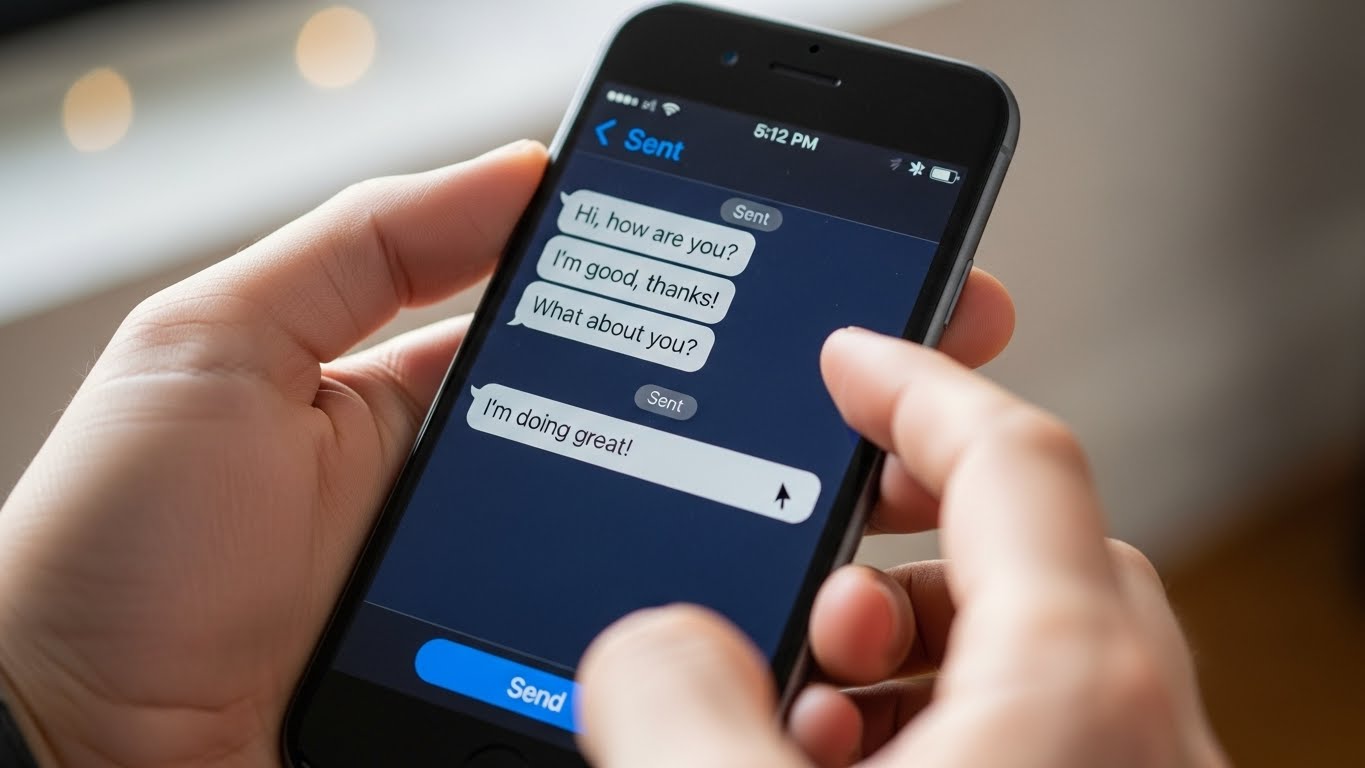
📱 어르신을 위한 스마트폰 기초 교육
5차시: 문자 메시지 보내기
문자 메시지(SMS)를 작성하고 보내는 방법을 배워봅시다
⏰ 총 110분 (50분 + 휴식 10분 + 50분)
📚 전반부 (50분) - 문자 앱 사용과 한글 입력 연습
🎯 전반부 학습 목표
• 문자 메시지 앱을 찾아서 열 수 있습니다
• 새 문자를 작성할 수 있습니다
• 한글 키보드로 글자를 입력할 수 있습니다
• 받는 사람을 선택할 수 있습니다
• 연락처는 어떻게 여나요? (전화 앱 → 연락처)
• 새 연락처는 어떻게 추가하나요? (+ 버튼)
• 연락처에서 전화는 어떻게 거나요? (이름 누르고 전화 아이콘)
• 연락처를 저장하면 뭐가 좋나요? (번호를 외우지 않아도 됨)
잘 기억하고 계시네요!
오늘은 문자 메시지를 보내는 방법을 배웁니다.
• 휴대전화로 글을 보내고 받는 것입니다
• 짧은 메시지를 주고받을 수 있습니다
• 전화와 달리 바로 답하지 않아도 됩니다
• 나중에 다시 읽어볼 수 있습니다
문자 메시지의 장점:
• 급하지 않은 내용을 전달할 때 좋습니다
• 상대방이 바쁠 때 방해하지 않습니다
• 주소, 전화번호 등을 정확히 전달할 수 있습니다
• 기록으로 남아서 나중에 확인할 수 있습니다
문자를 언제 사용하나요?
• "점심 먹었니?", "잘 도착했어" 같은 간단한 안부
• "오늘 저녁 7시에 만나자" 같은 약속
• "주소: 서울시 ○○구..." 같은 정보 전달
• "생일 축하해!", "명절 잘 보내" 같은 축하 인사
전화 vs 문자:
• 급한 일: 전화 ☎️
• 간단한 안부: 문자 💬
• 긴 대화: 전화 ☎️
• 정보 전달: 문자 💬
• 말풍선 모양 아이콘입니다
• 또는 편지봉투 모양일 수도 있습니다
• "메시지", "문자", "Messages" 등으로 표시됩니다
• 보통 녹색, 파란색, 또는 흰색입니다
문자 앱 위치:
• 홈 화면 하단 고정 영역에 있습니다
• 전화 앱 옆에 있는 경우가 많습니다
• 가장 많이 쓰는 앱 중 하나입니다
문자 앱 열기:
1. 홈 화면에서 말풍선 모양 아이콘을 찾습니다
2. 아이콘을 톡 눌러 엽니다
3. 문자 메시지 목록이 나타납니다
문자 앱 화면:
• 받은 문자와 보낸 문자 목록이 보입니다
• 최근 문자가 맨 위에 나타납니다
• 새로 온 문자는 진하게 표시됩니다
• 아직 문자가 없다면 비어있을 수 있습니다
✍️ 함께 해봅시다 - 문자 앱 찾기
단계별 찾기:
1. 홈 화면의 맨 아래를 보세요
2. 말풍선 모양 아이콘이 보이나요?
3. 보이면 손가락으로 가리켜주세요 ✓
4. 아이콘을 톡 눌러서 열어주세요
5. 문자 목록 화면이 나타났나요? ✓
6. 안 보이면 앱 서랍에서 "메시지"를 찾아보세요
찾으셨나요? 잘하셨습니다!
• 화면 오른쪽 아래에 있습니다
• + (플러스) 모양이나 연필(✏️) 모양 버튼입니다
• 동그란 버튼 안에 표시가 있습니다
• 보통 파란색이나 녹색입니다
새 문자 작성 화면 열기:
1. 문자 앱을 엽니다
2. 오른쪽 아래의 + 또는 ✏️ 버튼을 찾습니다
3. 버튼을 톡 눌러주세요
4. 새 문자 작성 화면이 나타납니다
새 문자 작성 화면 구성:
• 맨 위: "받는사람" 입력 칸
• 가운데: 문자 내용을 쓰는 큰 칸
• 맨 아래: 한글 키보드
• 오른쪽 아래: 전송(보내기) 버튼
받는사람 입력 칸:
• "받는사람", "수신자", "To" 등으로 표시됩니다
• 여기에 전화번호나 이름을 입력합니다
• 연락처에서 선택할 수도 있습니다
✍️ 함께 해봅시다 - 새 문자 작성 화면 열기
연습:
1. 문자 앱을 열어주세요
2. 오른쪽 아래의 + 또는 ✏️ 버튼을 찾으세요
3. 버튼을 톡 눌러주세요
4. 새 문자 작성 화면이 나타났나요? ✓
5. "받는사람" 칸이 보이나요? ✓
6. 문자 내용 입력 칸이 보이나요? ✓
7. 키보드가 보이나요? ✓
모두 확인되었으면 준비 완료입니다!
• 화면 아래에 키보드가 나타납니다
• "ㄱ, ㄴ, ㄷ, ㄹ..." 자음이 보이나요?
• 자음과 모음이 분리되어 있습니다
한글 키보드로 바꾸기:
• 영어가 보인다면 "한/영" 버튼을 누르세요
• 또는 지구본(🌐) 버튼을 길게 눌러 "한국어"를 선택하세요
• 한글 자음(ㄱ, ㄴ, ㄷ...)이 나타나면 성공입니다
한글 키보드 배열:
자음 (왼쪽 두 줄):
ㄱ ㄴ ㄷ ㄹ ㅁ ㅂ ㅅ ㅇ ㅈ ㅊ
ㅋ ㅌ ㅍ ㅎ
모음 (오른쪽):
ㅏ ㅑ ㅓ ㅕ ㅗ ㅛ ㅜ ㅠ ㅡ ㅣ
기타 버튼:
• 스페이스(띄어쓰기): 맨 아래 긴 버튼
• 삭제(⌫): 오른쪽 위
• 엔터(줄바꿈): 오른쪽 아래
• 한/영: 왼쪽 아래
• 특수문자(!?.,): 숫자 버튼
한글 입력 원리:
• 자음과 모음을 조합해서 글자를 만듭니다
• 예: ㄱ + ㅏ = 가
• 예: ㅎ + ㅏ + ㄴ = 한
• 예: ㄱ + ㅡ + ㄹ = 글
✍️ 함께 해봅시다 - 한글 입력 연습
선생님을 따라서 천천히 연습해봅시다!
연습 1: 간단한 글자 입력
1. 문자 내용 입력 칸을 톡 눌러주세요
2. 키보드가 나타났나요? ✓
3. 한글 키보드인지 확인하세요
"가" 입력하기:
• ㄱ 버튼을 누르세요 (왼쪽 위 첫 번째)
• ㅏ 버튼을 누르세요 (오른쪽 첫 번째)
• "가"가 나타났나요? ✓
"나" 입력하기:
• ㄴ 버튼을 누르세요
• ㅏ 버튼을 누르세요
• "나"가 나타났나요? ✓
"다" 입력하기:
• ㄷ 버튼을 누르세요
• ㅏ 버튼을 누르세요
• "다"가 나타났나요? ✓
연습 2: 받침 있는 글자
"안" 입력하기:
• ㅇ 버튼 누르기
• ㅏ 버튼 누르기 → "아"
• ㄴ 버튼 누르기 → "안" ✓
연습 3: 간단한 단어
"감사" 입력하기:
• ㄱ - ㅏ - ㅁ → "감"
• ㅅ - ㅏ → "사"
• "감사"가 완성되었나요? ✓
💡 전반부 정리
지금까지 배운 내용:
• 문자 메시지의 개념과 장점
• 문자 앱 찾기와 열기
• 새 문자 작성 화면 열기
• 한글 키보드 이해하기
• 간단한 한글 입력 연습
잘 따라오셨습니다! 이제 10분간 휴식하겠습니다.
휴식 후에는 실제로 문자를 작성하고 보내는 연습을 합니다!
☕ 휴식 시간 (10분)
잠시 쉬어가겠습니다
화장실을 다녀오시거나 물을 마시세요
손가락 스트레칭을 해주세요
휴식 후에는:
실제로 문자를 작성하고 보내는 연습을 합니다!
보내고 싶은 간단한 메시지를 생각해보세요
예: "안녕하세요", "잘 지내시죠?", "감사합니다" 등
📚 후반부 (50분) - 문자 작성하고 보내기
🎯 후반부 학습 목표
• 완전한 문장을 입력할 수 있습니다
• 받는 사람을 선택할 수 있습니다
• 문자를 실제로 보낼 수 있습니다
• 받은 문자를 확인할 수 있습니다
• 단어와 단어 사이에 공간을 넣는 것입니다
• 키보드 맨 아래의 긴 버튼이 "스페이스(띄어쓰기)" 버튼입니다
• 예: "잘지내요" (X) → "잘 지내요" (O)
글자 지우기:
• 잘못 입력했을 때 사용합니다
• 오른쪽 위의 ⌫ (삭제) 버튼을 누릅니다
• 한 번 누르면 한 글자씩 지워집니다
• 길게 누르면 계속 지워집니다
줄 바꾸기:
• 긴 문장을 쓸 때 사용합니다
• 오른쪽 아래의 "엔터" 또는 "줄바꿈" 버튼을 누릅니다
• 다음 줄로 넘어갑니다
연습할 문장들:
• "안녕하세요"
• "잘 지내시죠?"
• "오늘 날씨가 좋네요"
• "점심 맛있게 드세요"
• "감사합니다"
✍️ 함께 해봅시다 - 문장 입력 연습
연습 1: "안녕하세요" 입력하기
1. 새 문자 작성 화면을 열어주세요
2. 문자 내용 칸을 톡 눌러주세요
3. 천천히 입력해봅시다:
• ㅇ - ㅏ - ㄴ → "안"
• ㄴ - ㅕ - ㅇ → "녕"
• ㅎ - ㅏ → "하"
• ㅅ - ㅔ → "세"
• ㅇ - ㅛ → "요"
4. "안녕하세요"가 완성되었나요? ✓
연습 2: "잘 지내시죠?" 입력하기
1. 지우기(⌫)를 눌러 앞의 내용을 지워주세요
2. "잘" 입력 → 스페이스 → "지내시죠?" 입력
3. 띄어쓰기가 잘 되었나요? ✓
연습 3: 긴 문장 입력하기
"오늘 날씨가 좋네요" 천천히 입력해보세요
실수하면 지우고 다시 입력하세요!
1. "받는사람" 칸을 톡 눌러주세요
2. 연락처 목록이 나타납니다
3. 문자 보낼 사람을 찾아서 눌러주세요
4. 그 사람의 이름이 받는사람 칸에 나타납니다
5. 이 방법이 가장 쉽고 정확합니다!
받는 사람 입력 방법 2: 전화번호 직접 입력
1. "받는사람" 칸을 톡 눌러주세요
2. 전화번호를 직접 입력합니다 (010-1234-5678)
3. 숫자 키패드가 자동으로 나타납니다
4. 정확하게 입력해야 합니다
받는 사람 확인:
• 받는사람 칸에 이름이나 번호가 정확한지 확인하세요
• 잘못 입력했다면 X 버튼을 눌러 지우고 다시 선택하세요
• 여러 명에게 보낼 수도 있습니다 (단체 문자)
1. 받는 사람이 정확한가요? ✓
2. 문자 내용을 다시 읽어보세요 ✓
3. 오타는 없나요? ✓
4. 모두 확인되었으면 보낼 준비 완료!
전송(보내기) 버튼 찾기:
• 화면 오른쪽 아래에 있습니다
• "전송", "보내기" 또는 종이비행기(✈) 모양입니다
• 보통 파란색이나 녹색입니다
문자 보내기:
1. 전송 버튼을 톡 눌러주세요
2. 문자가 전송됩니다
3. "전송 중..." 표시가 잠깐 나타납니다
4. 보낸 문자가 대화 화면에 나타납니다
5. 내가 보낸 문자는 보통 오른쪽에 나타납니다
전송 완료 확인:
• 문자 옆에 "전송됨" 또는 체크 표시가 나타납니다
• 이제 상대방이 문자를 받았습니다!
• 상대방이 읽으면 "읽음" 표시가 나타날 수 있습니다
✍️ 함께 해봅시다 - 실제로 문자 보내기
이제 실제로 문자를 보내봅시다!
전체 과정:
1. 문자 앱을 열어주세요
2. + 버튼을 눌러 새 문자를 시작하세요
3. "받는사람" 칸을 누르고 가족이나 친구를 선택하세요
4. 문자 내용 칸을 누르세요
5. "안녕하세요. 문자 연습 중입니다" 입력하세요
6. 내용을 다시 확인하세요 ✓
7. 받는 사람이 맞는지 확인하세요 ✓
8. 전송 버튼을 눌러주세요
9. 문자가 보내졌나요? ✓
축하합니다! 첫 문자 보내기 성공! 🎉
• 알림음이 울립니다 (삐릿♪)
• 화면 위에 알림이 나타납니다
• 문자 앱 아이콘에 숫자 표시가 나타납니다
받은 문자 보기:
1. 문자 앱을 엽니다
2. 문자 목록에서 보낸 사람 이름을 찾습니다
3. 이름을 톡 눌러주세요
4. 대화 화면이 열립니다
5. 받은 문자는 왼쪽에 나타납니다
6. 내가 보낸 문자는 오른쪽에 나타납니다
대화 화면:
• 주고받은 문자가 시간순으로 나타납니다
• 마치 대화하는 것처럼 보입니다
• 스크롤해서 위아래로 볼 수 있습니다
• 새로운 문자는 맨 아래에 나타납니다
문자에 답장하기:
1. 대화 화면 아래의 입력 칸을 누릅니다
2. 답장 내용을 입력합니다
3. 전송 버튼을 눌러 보냅니다
4. 계속 주고받을 수 있습니다
• 키보드의 "!#1" 또는 "123" 버튼을 누릅니다
• 숫자와 특수문자 키보드로 바뀝니다
• ! ? . , 등을 입력할 수 있습니다
• 다시 "ㄱㄴㄷ" 버튼을 누르면 한글로 돌아갑니다
이모티콘 입력하기:
• 키보드의 😊 (웃는 얼굴) 버튼을 누릅니다
• 여러 가지 이모티콘이 나타납니다
• 원하는 이모티콘을 눌러 입력합니다
• 😊 😢 😂 ❤️ 👍 등을 사용할 수 있습니다
이모티콘 활용:
• 감정을 표현할 때 좋습니다
• 문자를 더 친근하게 만듭니다
• 예: "감사합니다 😊", "생일 축하해요 🎉"
⚠️ 문자 메시지 주의사항
문자 요금:
• 문자는 건당 요금이 부과될 수 있습니다
• 요금제에 따라 무료일 수도 있습니다
• 사진이나 긴 문자는 MMS로 더 비쌉니다
스미싱 주의:
• 모르는 번호의 문자는 조심하세요
• 링크를 누르지 마세요
• "택배 확인", "당첨" 등의 문자는 의심하세요
• 의심되면 삭제하고 무시하세요
예절:
• 너무 늦은 시간(밤 10시 이후)에는 보내지 마세요
• 너무 이른 시간(아침 7시 전)에도 피하세요
• 답장이 늦어도 재촉하지 마세요
📝 오늘 배운 내용 정리
- 문자 앱 열기: 말풍선 모양 아이콘
- 새 문자: + 또는 연필 버튼
- 한글 입력: 자음 + 모음 조합
- 띄어쓰기: 스페이스 바
- 지우기: ⌫ 버튼
- 받는사람: 연락처에서 선택
- 전송하기: 전송 버튼 (✈)
- 받은 문자: 문자 목록에서 확인
- 답장하기: 대화 화면에서 입력
- 이모티콘: 😊 버튼에서 선택
✍️ 최종 종합 실습
지금까지 배운 모든 것을 활용해봅시다!
과제: 가족에게 문자 보내기
1. 문자 앱을 열어주세요
2. 새 문자를 시작하세요
3. 가족을 받는 사람으로 선택하세요
4. 다음 내용을 입력하세요:
"안녕하세요 😊
오늘 스마트폰 교육에서
문자 보내는 법을 배웠어요.
잘 보이나요?
답장 부탁해요!"
5. 내용을 확인하고 전송하세요
6. 답장이 오면 확인하고 답장해보세요
모두 성공하셨나요? 훌륭합니다! 👏
🏠 집에서 복습하세요
매일 연습 계획:
1일차: 가족 3명에게 간단한 문자 보내기
2일차: 친구에게 안부 문자 보내기
3일차: 받은 문자에 답장하기
4일차: 긴 문장 입력 연습하기
5일차: 이모티콘 사용해보기
6일차: 여러 사람에게 문자 보내기
7일차: 한 주 동안 배운 내용 복습
연습 문장 예시:
• "잘 지내시죠?"
• "오늘 날씨가 좋네요"
• "건강 조심하세요"
• "맛있는 것 드세요"
• "연락 주셔서 감사합니다"
💡 문자 활용 팁
유용한 문자 예시:
• 안부: "잘 지내시죠? 보고 싶어요"
• 약속: "내일 오후 3시 ○○에서 만나요"
• 감사: "선물 잘 받았어요. 감사합니다"
• 축하: "생일 축하합니다 🎉"
• 걱정: "안전하게 도착했나요?"
문자 vs 카카오톡:
• 문자: 모든 핸드폰에 보낼 수 있음, 요금 발생
• 카카오톡: 인터넷으로 무료, 앱이 있어야 함
• 다음 시간에 카카오톡을 배웁니다!
💡 다음 시간 예고
6차시 예고: 사진 찍기
• 카메라 앱 사용하기
• 사진 찍는 방법
• 셀카 찍기
• 플래시 사용하기
• 찍은 사진 확인하기
다음 시간에는 스마트폰으로 사진 찍는 방법을 배웁니다!
오늘 배운 문자 보내기를 매일 연습해보세요.
수고하셨습니다! 👏
📚 다음 시간 준비물
• 충전된 스마트폰
• 사진 찍을 준비 (깨끗한 카메라 렌즈)
• 밝은 장소에서 수업합니다
• 사진 찍힐 준비를 해주세요 (옷차림 등)
다음 시간에 만나요! 😊
'스마트폰' 카테고리의 다른 글
| 스마트폰 중급 3/12 - 갤러리 사진 정리와 관리하기 (0) | 2026.01.05 |
|---|---|
| 스마트폰 초급 6/12 - 사진 찍기 (0) | 2026.01.05 |
| 스마트폰 중급 2/12 - 사진 촬영과 편집 마스터하기 (5) | 2026.01.04 |
| 스마트폰 중급 1/12 - 카카오톡 고급 기능 익히기 (1) | 2026.01.04 |
| 스마트폰 초급 4/12 - 연락처 저장하고 관리하기 (1) | 2026.01.04 |


