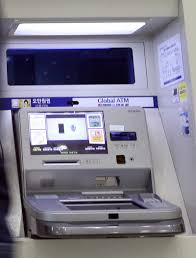
🏧 농협 365코너 ATM 현금 인출 가이드
📱 농협 스마트뱅킹 앱을 이용하면 카드 없이도 365코너 ATM에서 현금을 인출할 수 있습니다.
아래의 단계를 차근차근 따라하시면 쉽게 현금을 인출하실 수 있습니다.
1
농협 스마트뱅킹 앱 실행
휴대폰에서 농협 스마트뱅킹 앱을 실행합니다.
앱 아이콘은 녹색 바탕에 농협 로고가 있습니다.
2
로그인하기
설정하신 방법으로 로그인합니다.
- 지문 인식
- 패턴
- 비밀번호
3
CD/ATM출금 메뉴 찾기
앱 화면에서 CD/ATM출금 메뉴를 찾습니다.
- 전체메뉴 → 조회 → CD/ATM출금
- 또는 홈 화면 검색에서 "CD/ATM출금" 검색
💡 팁
메뉴 이름은 "CD/ATM출금", "카드없이 출금", "무카드 출금" 등으로 표시될 수 있습니다.
4
인증번호 생성 선택
CD/ATM출금 화면에서 인증번호 생성 버튼을 누릅니다.
이 버튼을 눌러야 ATM에서 사용할 인증번호가 만들어집니다.
5
출금 정보 입력
필요한 정보를 입력합니다.
- 출금 계좌: 돈을 인출할 계좌 선택
- 출금 금액: 인출하실 금액 입력 (1만원 단위)
6
인증번호 확인
확인 버튼을 누르면 화면에 인증번호가 표시됩니다.
- 인증번호는 6자리 숫자입니다
- 이 번호를 기억하거나 화면 캡처를 해두세요
- 인증번호는 잠시 후 ATM에서 입력해야 합니다
💡 중요
인증번호는 ATM에서 현금을 인출할 때 반드시 필요하니 잊지 마세요!
7
ATM으로 이동
가까운 농협 365코너 ATM으로 이동합니다.
⏰ 유효시간 주의
인증번호 생성 후 30분 이내에 ATM에서 인출해야 합니다. 시간이 지나면 자동으로 취소됩니다.
8
ATM 화면에서 선택
ATM 화면에서 스마트폰 출금 또는 카드없이 출금 버튼을 누릅니다.
- "무카드 출금"
- "스마트폰 출금"
- "인증번호 출금" 등의 이름으로 표시될 수 있습니다
9
정보 입력
ATM에서 요청하는 정보를 입력합니다.
- 휴대폰 번호: 본인 휴대폰 번호 입력 (010-XXXX-XXXX)
- 인증번호: 앱에서 생성한 6자리 인증번호 입력
10
현금 수령
ATM에서 현금이 나옵니다. 현금과 명세표를 받으세요.
✅ 금액을 확인하고 안전하게 보관하세요!
⚠️ 주의사항
- 인증번호 생성 후 30분 이내에 ATM에서 인출해야 합니다
- 인출하지 않으면 자동으로 취소되며, 다시 인증번호를 생성해야 합니다
- 인증번호를 3회 이상 잘못 입력하면 이용이 제한될 수 있습니다
- 1일 출금 한도는 계좌 설정에 따라 다릅니다
- 농협 ATM에서만 이용 가능합니다 (타행 ATM 불가)
- 인증번호는 타인에게 절대 알려주지 마세요
🎯 이용 가능 시간
365코너 ATM은 24시간 이용 가능하지만, 카드없이 출금 서비스는 은행 시스템 점검 시간에는 이용이 제한될 수 있습니다.
(보통 자정~새벽 시간대)
💰
출금 한도액 안내
스마트폰 인증번호 출금 한도
- 1회 출금 한도: 최대 100만원
- 1일 출금 한도: 최대 100만원
- 월 출금 한도: 최대 500만원
📌 참고사항
- 한도는 계좌별로 설정된 출금 한도에 따라 달라질 수 있습니다
- 카드를 사용한 출금보다 한도가 낮게 설정되어 있습니다
- 한도 변경은 농협 영업점 방문 또는 앱에서 가능합니다
- ATM기 자체의 1회 출금 한도(보통 50만원)가 더 낮을 수 있습니다
💡 한도 부족 시
더 많은 금액이 필요하시다면:
- 카드를 사용하여 ATM에서 출금
- 영업점 창구 방문
- 여러 번 나누어 출금 (1일 한도 내에서)
'일상' 카테고리의 다른 글
| 구글 계정 비밀번호 재설정 해보자 (0) | 2025.11.11 |
|---|---|
| Tableau 초보자 가이드 - 엑셀 데이터 분석 (4) | 2025.11.10 |
| 휴대폰 설정 파헤치기 - 5/5 (0) | 2025.11.09 |
| 휴대폰 설정 파헤치기 - 4/5 (1) | 2025.11.09 |
| 한글2024 AI(어시스턴트) 활용 (1) | 2025.11.09 |


