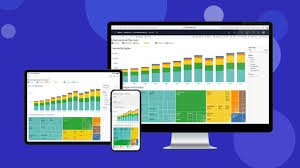
📊 Tableau 초보자 완벽 가이드: 엑셀에서 데이터 시각화까지
💡 이 가이드의 특징:
설치부터 실제 분석까지 단계별로 따라하실 수 있도록 구성했습니다. 판매 데이터를 예시로 실무에서 자주 사용하는 분석 방법을 배워보세요!
설치부터 실제 분석까지 단계별로 따라하실 수 있도록 구성했습니다. 판매 데이터를 예시로 실무에서 자주 사용하는 분석 방법을 배워보세요!
1단계: Tableau 설치하기
🔽 Tableau Public 다운로드 (무료)
- 공식 웹사이트 접속:
https://public.tableau.com - 상단 메뉴에서 클릭
- 이메일 주소 입력 후 클릭
- 다운로드된 설치 파일 실행 (약 1.5GB)
- 설치 마법사 지시에 따라 진행 (5-10분 소요)
⚠️ Tableau Public vs Tableau Desktop:
• Tableau Public: 무료, 데이터를 공개 저장
• Tableau Desktop: 유료(14일 무료 체험), 로컬 저장 가능, 더 많은 기능
• Tableau Public: 무료, 데이터를 공개 저장
• Tableau Desktop: 유료(14일 무료 체험), 로컬 저장 가능, 더 많은 기능
2단계: 엑셀 데이터 준비하기
📁 예시: 매장 판매 데이터
실습을 위해 다음과 같은 엑셀 파일을 준비합니다:
| 주문날짜 | 지역 | 제품명 | 카테고리 | 수량 | 매출액 | 고객명 |
|---|---|---|---|---|---|---|
| 2024-01-05 | 서울 | 노트북 | 전자기기 | 2 | 2,400,000 | 김철수 |
| 2024-01-07 | 부산 | 키보드 | 악세서리 | 5 | 150,000 | 이영희 |
| 2024-01-10 | 대구 | 모니터 | 전자기기 | 3 | 900,000 | 박민수 |
💡 엑셀 데이터 작성 팁:
- 첫 번째 행은 반드시 열 이름(헤더)으로 작성
- 빈 행이나 빈 열이 없도록 깔끔하게 정리
- 날짜는
YYYY-MM-DD형식 권장 - 숫자는 쉼표 없이 입력 (Tableau가 자동 인식)
- 하나의 시트에 데이터 정리
3단계: Tableau에 엑셀 연결하기
🔗 데이터 연결 과정
- Tableau 실행
- 시작 화면에서 왼쪽 '연결' 섹션 확인
- Microsoft Excel 클릭
- 파일 탐색기에서 준비한 엑셀 파일 선택
- 클릭
- 데이터 원본 화면
- 왼쪽에 엑셀 시트 이름이 표시됨
- 시트를 오른쪽 캔버스로 드래그
- 하단에 데이터 미리보기 확인
- 데이터 타입 확인
- 날짜: 달력 아이콘
- 숫자: # 아이콘
- 텍스트: Abc 아이콘
- 잘못된 타입은 아이콘 클릭하여 변경
- 시트1 탭 클릭 (하단 주황색 탭)
- 이제 분석을 시작할 준비 완료!
4단계: Tableau 인터페이스 이해하기
🎨 주요 영역 설명
- 데이터 패널 (왼쪽): 엑셀의 모든 열이 필드로 표시됨
- 파란색 필드: 차원(Dimension) - 범주형 데이터 (지역, 제품명 등)
- 초록색 필드: 측정값(Measure) - 숫자 데이터 (매출액, 수량 등)
- 행/열 선반 (상단): 여기에 필드를 드래그하여 차트 생성
- 마크 카드 (왼쪽 중간): 색상, 크기, 레이블 등 시각적 속성 조정
- 캔버스 (중앙): 실제 차트가 표시되는 영역
5단계: 실전 분석 사례
📈 사례 1: 지역별 매출 막대그래프
목표: 어느 지역에서 매출이 가장 높은지 비교
- 데이터 패널에서 '지역' 필드를 열(Columns) 선반으로 드래그
- '매출액' 필드를 행(Rows) 선반으로 드래그
- 자동으로 막대그래프 생성!
- 막대를 더 보기 좋게:
- 마크 카드에서 '색상' 클릭 → 원하는 색상 선택
- '매출액' 필드를 마크 카드의 '레이블'로 드래그 → 숫자 표시
- 상단 메뉴에서 내림차순 정렬 아이콘 클릭 → 매출 높은 순으로 정렬
🥧 사례 2: 카테고리별 매출 비중 원형그래프
목표: 전체 매출에서 각 카테고리가 차지하는 비율
- 새 워크시트 생성: 하단 새 워크시트 아이콘 클릭
- '카테고리'를 마크 카드의 '색상'으로 드래그
- '매출액'을 마크 카드의 '각도'로 드래그
- 마크 카드 상단의 차트 유형에서 '파이' 선택
- '매출액'을 '레이블'로도 드래그 → 백분율 표시:
- 레이블의 '매출액' 클릭 → 빠른 표 계산 → 구성 비율
📅 사례 3: 시간별 매출 추이 선그래프
목표: 시간에 따른 매출 변화 추세 파악
- 새 워크시트 생성
- '주문날짜'를 열 선반으로 드래그
- Tableau가 자동으로 '연도'로 집계 → 클릭하여 '일' 또는 '월'로 변경
- '매출액'을 행 선반으로 드래그
- 자동으로 선그래프 생성!
- 추세선 추가:
- 상단 메뉴 '분석' 탭 → '추세선' → '선형' 드래그
🗺️ 사례 4: 지역별 매출 지도 시각화
목표: 지도 위에 지역별 매출을 표시
- 새 워크시트 생성
- '지역' 필드를 더블클릭
- Tableau가 자동으로 지리 정보 인식하여 지도 생성
- '매출액'을 마크 카드의 '크기'로 드래그
- 원의 크기가 매출액을 나타냄
- '매출액'을 '색상'으로도 드래그 → 색상 그라데이션 추가
- '지역'과 '매출액'을 '레이블'로 드래그 → 정보 표시
📊 사례 5: 대시보드 만들기 (여러 차트 한 화면에)
목표: 위에서 만든 모든 차트를 하나의 대시보드로 통합
- 하단의 새 대시보드 아이콘 클릭 (네모 4개 아이콘)
- 왼쪽 패널에서 만들어둔 워크시트들이 표시됨
- 원하는 워크시트를 캔버스로 드래그 앤 드롭
- 레이아웃 조정:
- 차트 크기를 드래그하여 조절
- 여러 차트를 배치하여 보기 좋게 구성
- 제목 추가:
- 왼쪽 패널 하단의 '개체' → '텍스트' 드래그
- "2024년 매장 판매 현황 대시보드" 입력
- 필터 추가:
- 차트의 '지역' 필드 클릭 → '필터로 사용' 선택
- 지역을 클릭하면 모든 차트가 연동되어 업데이트!
6단계: 고급 분석 기법
📐 계산된 필드 만들기
예시: 수익률 계산하기
- 데이터 패널 상단의 드롭다운 메뉴 → '계산된 필드 만들기'
- 이름:
수익률 - 수식 입력:
[매출액] / [수량] - 클릭
- 새로운 '수익률' 필드가 생성되어 다른 필드처럼 사용 가능
🔍 필터 활용하기
특정 조건의 데이터만 보기
- '카테고리' 필드를 필터 영역으로 드래그
- 원하는 카테고리만 체크
- 필터를 사용자에게 보이게:
- 필터 카드 클릭 → '필터 표시'
- 오른쪽에 필터 선택 메뉴가 나타남
🎯 참조선 추가하기
평균 매출 기준선 표시
- 차트에서 마우스 우클릭 → '참조선 추가'
- 값: 평균 선택
- 레이블: "평균: <Value>"
- → 평균선이 차트에 표시됨
7단계: 저장 및 공유하기
💾 작업 저장
Tableau Public (무료 버전):
- 상단 메뉴 파일 → Tableau Public에 저장
- 로그인 (처음이면 계정 생성)
- 통합 문서 이름 입력
- 클릭
- 자동으로 온라인에 발행되며 공유 링크 생성
Tableau Desktop (유료 버전):
- 파일 → 저장 → 컴퓨터에 .twbx 파일로 저장
⚠️ Tableau Public 주의사항:
모든 데이터가 공개되므로 민감한 정보는 제거하고 저장하세요!
모든 데이터가 공개되므로 민감한 정보는 제거하고 저장하세요!
8단계: 실무 팁 & 트러블슈팅
💡 초보자를 위한 실무 팁
- 차원과 측정값 이해: 파란색(차원)은 그룹핑, 초록색(측정값)은 계산에 사용
- 드래그 앤 드롭이 핵심: 대부분의 작업은 필드를 적절한 위치로 드래그
- Ctrl+Z로 실행 취소: 잘못된 작업은 언제든 되돌리기 가능
- 도구 설명 활용: 마우스를 올리면 나타나는 설명을 꼭 읽어보세요
- 샘플 데이터로 연습: Tableau 내장 'Sample - Superstore' 데이터로 먼저 연습
🔧 자주 발생하는 문제 해결
문제 1: 엑셀 파일이 연결되지 않아요
- 엑셀 파일이 다른 프로그램에서 열려있지 않은지 확인
- 파일 경로에 한글이나 특수문자가 있으면 영문으로 변경
- 엑셀 파일을 Tableau와 같은 폴더에 저장
문제 2: 날짜가 제대로 인식되지 않아요
- 데이터 원본 화면에서 날짜 필드의 타입을 '날짜'로 변경
- 엑셀에서 셀 서식을 '날짜'로 설정하고 다시 연결
문제 3: 차트가 이상하게 나와요
- 행과 열 선반을 초기화하고 다시 시작 (필드 제거)
- 집계 방식 확인: 필드 클릭 → '측정값' → 합계/평균/개수 등 선택
문제 4: 지도가 안 그려져요
- 지역명이 정확한지 확인 (예: 서울시 → 서울)
- 필드를 '지리적 역할' → '시/도'로 설정
다음 단계 학습 로드맵
🚀 더 배우고 싶다면:
- Tableau 공식 교육:
- Tableau Public 갤러리에서 다른 사람의 비주얼 분석
- Tableau 공식 유튜브 채널의 튜토리얼 시청
- 고급 기능 탐색:
- 듀얼 축 차트 만들기
- 매개변수를 이용한 동적 분석
- LOD 표현식으로 복잡한 계산
- 다양한 데이터 원본 연결:
- SQL 데이터베이스 연결
- Google Sheets 연결
- 여러 데이터 원본 조인
🎓 학습 순서 추천
- 기본 차트 마스터 (막대, 선, 원형) → 1-2주
- 필터와 계산된 필드 활용 → 1주
- 대시보드 디자인 → 1주
- 고급 차트 (히트맵, 트리맵 등) → 2주
- 스토리텔링과 프레젠테이션 → 1주
🎉 축하합니다!
이제 여러분은 Tableau로 데이터를 분석할 수 있는 기본기를 갖추었습니다.
실습하면서 궁금한 점은 Tableau 커뮤니티나 공식 문서를 참고하세요.
연습이 완벽을 만듭니다. 계속 도전하세요! 💪
'일상' 카테고리의 다른 글
| 카카오맵 사용법 기본 (1) | 2025.11.21 |
|---|---|
| 구글 계정 비밀번호 재설정 해보자 (0) | 2025.11.11 |
| 농협 365코너 휴대폰으로 ATM 현금 인출 가이드 (3) | 2025.11.09 |
| 휴대폰 설정 파헤치기 - 5/5 (0) | 2025.11.09 |
| 휴대폰 설정 파헤치기 - 4/5 (1) | 2025.11.09 |


