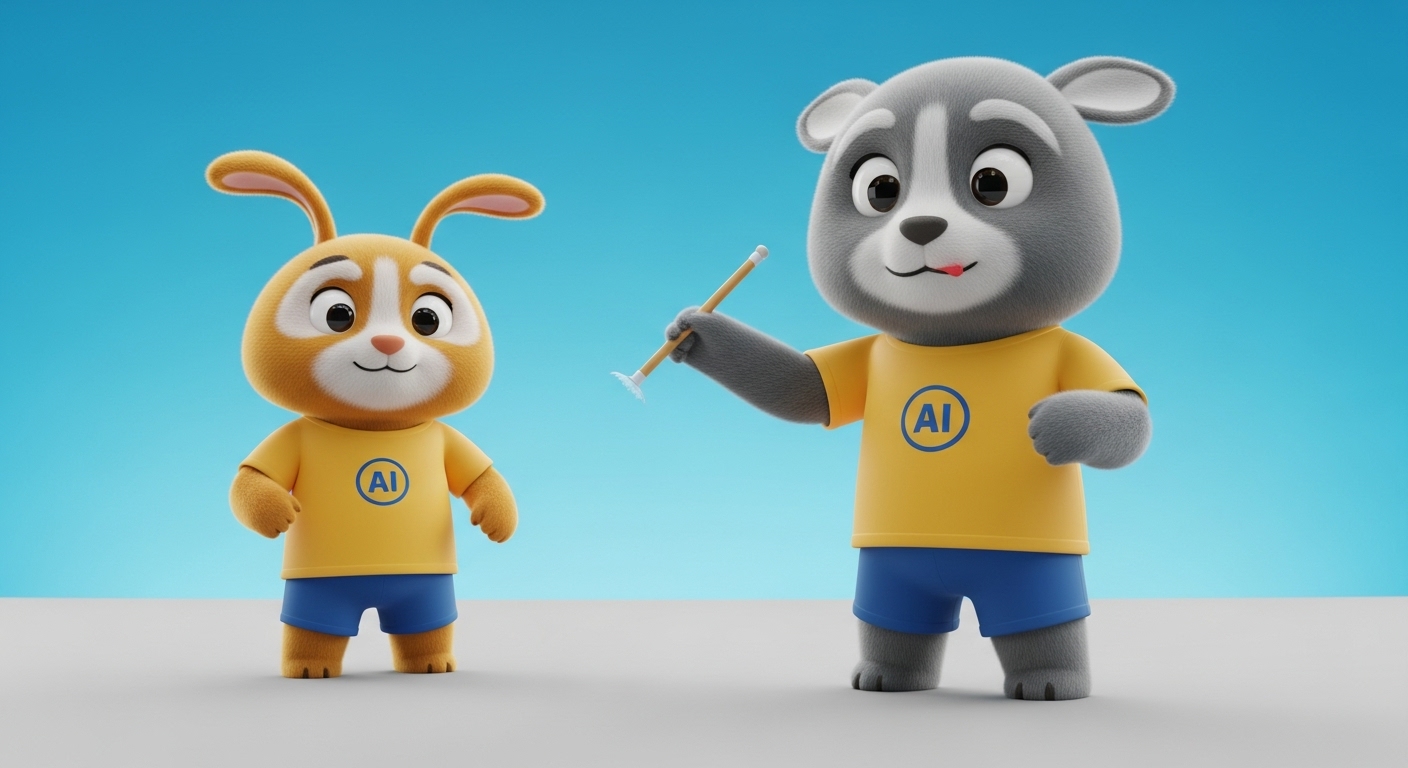
🎬 AI 쇼츠 영상 제작 완벽 가이드
📌 이 가이드에서 배울 내용
처음부터 끝까지 AI만을 사용하여 쇼츠 영상을 제작하는 전 과정을 단계별로 학습합니다. 코딩 지식이나 전문 편집 기술 없이도 누구나 따라할 수 있습니다.
🗺️ 전체 제작 과정 한눈에 보기
- 1단계: 영상 대본 작성하기 ChatGPT
- 2단계: AI 음성 생성하기 ElevenLabs
- 3단계: 이미지 생성하기 Google Whisk
- 4단계: 이미지를 영상으로 만들기 Google Flow
- 5단계: 편집 후 쇼츠 완성하기 Vrew
1영상 대본 기획 및 작성하기
🎯 목표: ChatGPT를 활용하여 쇼츠 영상 대본 만들기
실습 단계
- 영상 설명란의 링크를 통해 사이트 접속
- 영상 대본 작성을 위한 예시 프롬프트 확인
- 원하는 스토리 주제 결정
- 이미지 스타일 선택
- 추가 요청사항 자유롭게 수정
- 수정한 프롬프트 복사
- ChatGPT에 붙여넣기 후 실행
💡 TIP: 한국어와 영어 버전을 함께 요청하면, 한국어로 빠르게 이해하고 영어 버전으로 더 정확한 AI 생성이 가능합니다.
생성 결과 확인 사항
- 메인 캐릭터 이미지 생성 프롬프트
- 쇼츠 주제 및 핵심 메시지
- 각 장면별 대본과 이미지 프롬프트
- 음성 생성용 프롬프트
✏️ 생성된 내용은 초안으로 생각하고 자유롭게 수정하며 개선하세요.
2대본을 AI 음성으로 생성하기
🎯 목표: ElevenLabs를 활용하여 자연스러운 한국어 음성 만들기
준비 작업
- ChatGPT에 "쇼츠 구성에서 순수 대본만 따로 정리해줘" 요청
- 추출된 대본 복사
- ChatGPT 결과에서 음성 생성용 프롬프트(영어 버전) 복사
ElevenLabs 가입 및 설정
- 영상 설명의 링크를 통해 ElevenLabs 방문
- 오른쪽 상단 'Sign Up' 클릭
- Google 계정으로 빠른 가입
- 원하는 인터페이스 스타일 선택 (다크/라이트 모드)
- 이름과 생년월일 입력
- 사용 목적 선택 (Creative Platform 권장)
- 무료 플랜으로 시작 (Skip 버튼 클릭)
💡 무료 플랜 혜택: 매월 10,000 크레딧 제공 = 최고 품질 기준 최대 10분 분량의 음성 생성 가능
커스텀 음성 생성하기
- 왼쪽 메뉴에서 'Voices' 클릭
- 오른쪽 상단 'Create a Clone Voice' 버튼 클릭
- 'Voice Design' 옵션 클릭
- 프롬프트 입력란에 복사한 음성 프롬프트 붙여넣기
- 'Generate Preview Text' 클릭
- 대본의 일부분 입력 (100자 정도 권장)
- 'Generate Voice' 버튼 클릭
⚠️ 주의: 미리듣기 텍스트가 너무 길면 크레딧이 많이 소모됩니다. 100자 정도로 짧게 입력하세요.
- 생성된 3가지 음성 샘플 듣기
- 마음에 드는 음성 선택 후 'Select Voice' 클릭
- 음성 이름 입력 (예: "30대 한국인 남자")
- 레이블 추가:
- 언어: Korean
- 억양: Standard
- 성별: Male
- 나이: 30
- 'Save Voice' 클릭
최종 음성 파일 생성
- 왼쪽 메뉴에서 'Text to Speech' 클릭
- 대본 텍스트 붙여넣기
- Voice 옵션에서 생성한 음성 선택
- 속도, 안정성, 유사성 옵션 확인 (나중에 조정 가능)
- 'Generate Speech' 버튼 클릭
- 생성된 음성 재생하여 확인
- 오른쪽 다운로드 아이콘 클릭하여 저장
💡 TIP: 왼쪽 하단에서 남은 크레딧을 확인할 수 있습니다. 크레딧 소모량을 관찰하며 생성하세요.
3대본 각 장면마다 이미지 생성하기
🎯 목표: Google Whisk로 일관된 캐릭터와 배경의 이미지 생성하기
Google Whisk 시작하기
- 영상 설명의 링크를 통해 Google Whisk 방문
- Google 계정으로 로그인
- 'Enter Tool' 버튼 클릭
메인 캐릭터 이미지 생성
- ChatGPT에서 생성된 '캐릭터 이미지 프롬프트' 영어 버전 복사
- Whisk 프롬프트 입력란에 붙여넣기
- 하단 아이콘 클릭하여 이미지 비율 선택
- 16:9 비율 선택 (쇼츠는 나중에 9:16으로 변경 가능)
- 생성 버튼 클릭
- 왼쪽 사이드바 열기 (닫혀있다면)
- 생성된 캐릭터 이미지를 'Subject' 영역으로 드래그
- 체크 아이콘으로 선택 상태 확인
💡 Whisk의 3가지 참조 옵션:
- Subject: 캐릭터 일관성 유지
- Scene: 배경/장소 일관성 유지
- Style: 이미지 스타일 일관성 유지
장면별 이미지 생성
- ChatGPT에서 첫 번째 장면의 이미지 프롬프트 복사 (영어 버전)
- Whisk에 붙여넣기
- 쇼츠 제작시: 비율을 9:16 (세로)로 변경
- Subject(캐릭터)가 선택된 상태로 생성
- 두 번째 장면 프롬프트 복사
- 같은 장소라면: 첫 번째 이미지를 'Scene'에 드래그하여 추가
- Subject와 Scene 모두 선택된 상태로 생성
- 각 장면마다 위 방식 반복
- 캐릭터와 배경의 일관성을 고려하여 Subject/Scene 활용
- 생성된 이미지 중 마음에 드는 것 선택
- 각 이미지 오른쪽 상단 아이콘 클릭
- 다운로드하여 폴더에 저장
⚠️ 중요: 모든 장면의 이미지를 생성하여 저장해두세요. 다음 단계에서 사용됩니다.
4이미지를 사용해서 영상으로 생성하기
🎯 목표: Google Flow를 사용하여 정적 이미지를 동적 영상으로 변환하기
Google Flow 시작하기
- 영상 설명의 링크를 통해 Google Flow 방문
- 'Create with Flow' 버튼 클릭
- Google 계정으로 로그인
💡 무료 크레딧: 매월 100~180 크레딧 제공 (국가별 상이) / 8초 영상 1개 생성 = 20 크레딧 소모
첫 번째 장면 영상 만들기
- 하단 'New Project' 버튼 클릭
- 프롬프트 입력란 옵션 클릭
- 'Frame to Video' 선택
Frame to Video란?
시작 장면과 끝 장면 이미지를 업로드하여, 두 이미지 사이를 자연스럽게 연결하는 영상을 생성하는 기능입니다.
시작 장면과 끝 장면 이미지를 업로드하여, 두 이미지 사이를 자연스럽게 연결하는 영상을 생성하는 기능입니다.
- 플러스(+) 버튼 클릭
- 'Upload' 클릭하여 첫 번째 장면 이미지 업로드
- 편집 화면에서 비율을 'Portrait' (세로)로 변경
- 'Crop & Save' 클릭
- 대본과 이미지를 고려하여 원하는 동작 설명 입력
- 예시: "지친 표정으로 잠시 고개를 들어 멍하니 앞을 바라본 뒤 깊은 한숨을 내쉬며 고개를 다시 천천히 아래로 떨군다"
- 생성 버튼 클릭
💡 TIP: 프롬프트는 구체적이고 자연스러운 동작을 묘사할수록 좋은 결과를 얻을 수 있습니다.
- 생성된 영상 클릭하여 재생
- 만족스러우면 상단 다운로드 아이콘 클릭
- 'Original Size' 선택하여 다운로드
나머지 장면 영상 생성
- 각 장면마다 위 과정 반복
- 각 장면의 대본을 고려한 프롬프트 작성
- 생성된 영상 모두 다운로드
⚠️ 크레딧 관리: 오른쪽 상단 프로필 아이콘에서 남은 크레딧을 확인하며 생성하세요. 크레딧이 부족하면 유료 플랜을 고려하거나 다음 달을 기다리세요.
5영상 편집 후 쇼츠 동영상 완성하기
🎯 목표: Vrew를 사용하여 음성, 이미지, 영상을 결합하고 자막을 추가하여 최종 완성하기
Vrew 설치 및 시작
- Vrew 사이트 방문
- '무료 다운로드' 버튼 클릭
- 프로그램 설치 후 실행
- 왼쪽 상단 프로필 아이콘 클릭
- Google 계정으로 로그인
프로젝트 생성 및 음성 불러오기
- 상단 '파일' 메뉴 클릭
- '새로 만들기' 선택
- '비디오, 오디오 불러오기' 클릭
- 2단계에서 다운받은 MP3 음성 파일 선택
- '클립 나누기' 옵션 클릭
- 최대 글자수 설정 (쇼츠는 짧게 유지 권장)
- '확인' 버튼 클릭하여 자막 생성 대기
💡 자동 자막: Vrew는 음성을 분석하여 자동으로 자막을 생성하고 타이밍을 맞춰줍니다.
화면 비율 변경
- 상단 '파일' → '화면 비율' 클릭
- 오른편에서 쇼츠 비율 (9:16) 선택
영상 파일 삽입하기
- 상단 '삽입' 클릭
- '이미지, 비디오' 아이콘 클릭
- 'PC에서 불러오기' 선택
- 4단계에서 생성한 모든 영상 파일 선택
- 첫 장면 대본에 해당하는 자막 클릭 (여러 개 선택 가능)
- 첫 장면 영상 클릭
- 자동으로 자막 타이밍에 맞춰 영상 삽입됨
- 각 장면의 대본에 맞춰 자막 선택
- 해당 장면의 영상 클릭하여 삽입
- 모든 장면 반복
💡 TIP: 삽입된 영상을 클릭하면 타임라인에서 막대로 표시되며, 막대를 조절하여 영상 길이를 편집할 수 있습니다.
영상 볼륨 조절
- 각 영상 클립 클릭
- '볼륨 조절' 클릭
- 볼륨을 0으로 설정 (영상 소리 불필요시)
- 모든 영상에 반복 적용
자막 스타일 편집
- 상단 '서식' 클릭
- 자막 크기 조절 (예: 250)
- 위치 설정:
- 오른편 '위치' 선택
- '상하' 옵션에서 아래 기준으로 조절
- 막대를 움직여 원하는 위치로 이동
💡 자막 스타일: 폰트, 색상, 테두리, 그림자 등 다양한 옵션을 자유롭게 조정할 수 있습니다.
배경 음악 추가
- 상단 '삽입' → '배경 음악' 클릭
- 오른편에서 원하는 무료 음악 선택
- 음악 미리듣기 후 삽입
- 볼륨 조절하여 음성과 조화롭게 설정
최종 확인 및 내보내기
- 재생 버튼 클릭하여 처음부터 끝까지 확인
- 타이밍, 자막, 음악 등 최종 점검
- 필요시 세부 조정
- 오른쪽 상단 '내보내기' 버튼 클릭
- '영상 파일' 옵션 선택
- 모든 장면 선택 확인
- 해상도 확인 (1080p 권장)
- '내보내기' 버튼 클릭하여 최종 파일 생성
🎉 축하합니다!
AI를 활용하여 처음부터 끝까지 쇼츠 영상을 완성했습니다!
AI를 활용하여 처음부터 끝까지 쇼츠 영상을 완성했습니다!
📝 전체 과정 요약 체크리스트
✅ 준비한 파일들
- □ ChatGPT로 생성한 대본 (한국어 + 영어)
- □ ElevenLabs로 생성한 음성 파일 (MP3)
- □ Whisk로 생성한 각 장면 이미지들
- □ Flow로 생성한 각 장면 영상들
- □ Vrew로 편집한 최종 쇼츠 영상
🎯 사용한 도구들
- ChatGPT: 대본 및 프롬프트 생성
- ElevenLabs: AI 음성 생성 (월 10분 무료)
- Google Whisk: 일관된 이미지 생성
- Google Flow: 이미지→영상 변환 (월 100~180 크레딧)
- Vrew: 최종 편집 및 자막 (무료 플랜)
💪 다음 단계로 나아가기
이제 기본 과정을 마스터했다면:
- 다양한 스토리 장르 시도해보기 (공포, 코미디, 감동 등)
- 더 긴 영상이나 롱폼 콘텐츠 제작
- 영어 버전 대본으로 글로벌 시장 타겟
- 자신만의 독특한 스타일과 캐릭터 개발
- 일관된 시리즈물 제작으로 팔로워 확보
⚠️ 중요 참고사항
- 무료 크레딧 관리: 각 플랫폼의 무료 크레딧은 제한적이므로 효율적으로 사용하세요
- 저작권 주의: 생성한 콘텐츠는 각 플랫폼의 이용약관을 확인하고 상업적 사용시 주의하세요
- 품질 vs 속도: 처음에는 품질을 우선하고, 익숙해지면 제작 속도를 높이세요
- 지속적인 개선: 각 영상마다 피드백을 받고 개선점을 찾아 적용하세요
🌟 성공적인 AI 쇼츠 제작을 응원합니다!
이 가이드를 통해 여러분만의 창의적인 콘텐츠를 만들어보세요.
'AI' 카테고리의 다른 글
| Canva 템플릿으로 포스터 제작하기 (1) | 2025.11.26 |
|---|---|
| AI로 동물 요리 쇼츠 만들기 (2) | 2025.11.26 |
| Suno AI 트로트 음악 만들기 (0) | 2025.11.25 |
| 나노 바나나 초보자 가이드 (0) | 2025.11.25 |
| Vrew(부루) AI 영상 제작 (0) | 2025.11.23 |


