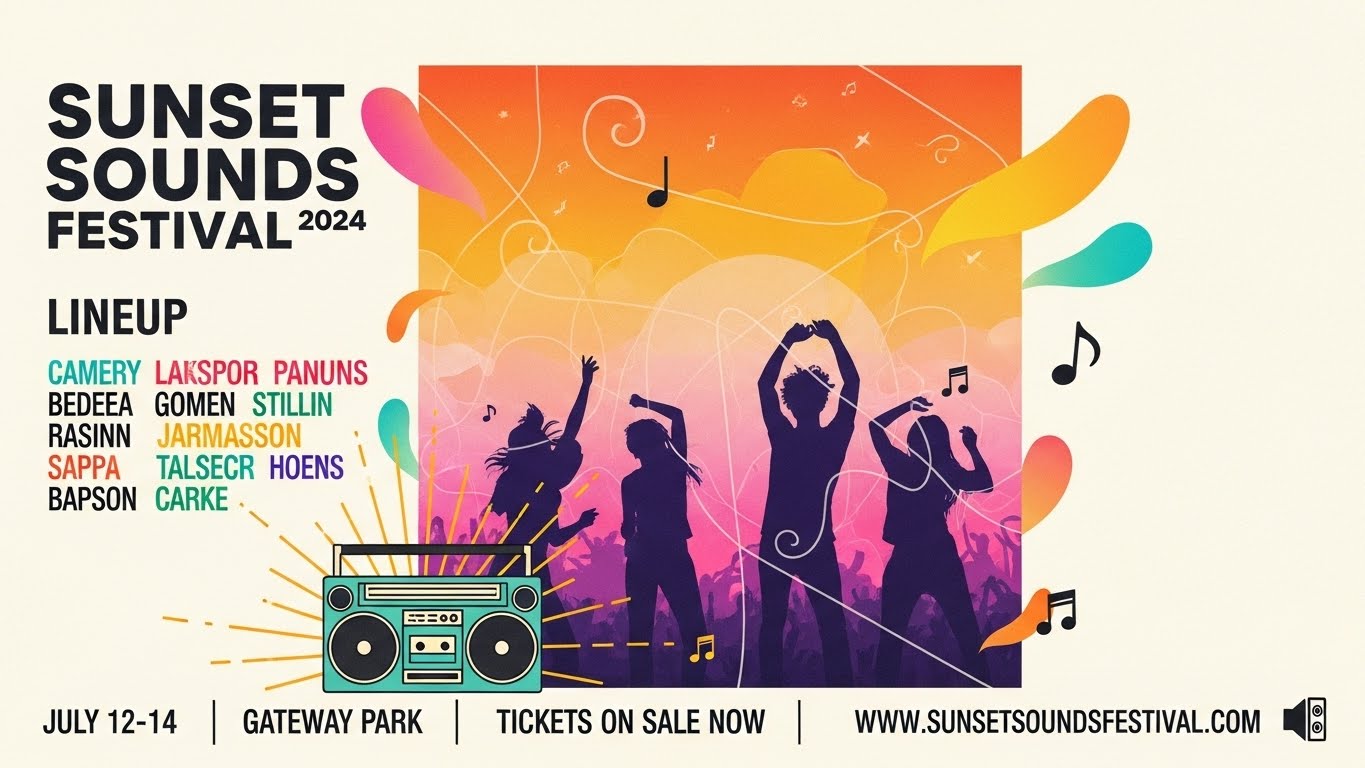
🎨 Canva 포스터 제작 완벽 가이드
이 가이드는 AI 초보자를 위한 Canva 포스터 제작 튜토리얼입니다. 행사 포스터를 직접 만들면서 디자인의 기초를 배워봅시다!
📌 1단계: Canva 시작하기
1
Canva 웹사이트 접속
- 웹 브라우저에서
www.canva.com접속 - 무료 계정으로 충분히 사용 가능합니다
- Google 계정이나 이메일로 가입/로그인
2
포스터 프로젝트 만들기
- 홈 화면 상단의 "디자인 만들기" 버튼 클릭
- 검색창에 "포스터" 입력
- 추천 크기:
420 x 594mm (A2 사이즈)선택 - 또는 사용자 지정 크기로 원하는 크기 설정 가능
💡 초보자 TIP: A2 사이즈는 행사 포스터로 가장 많이 사용되는 표준 크기입니다. 온라인용이라면 1080 x 1920px (세로형) 추천!
🎯 2단계: 템플릿 선택하기
3
템플릿 검색 및 선택
- 왼쪽 사이드바에서 "템플릿" 메뉴 클릭
- 검색창에 행사 종류 입력 (예: "음악회 포스터", "세미나 포스터", "축제 포스터")
- 다양한 템플릿이 나타나면 스크롤하며 둘러보기
- 마음에 드는 템플릿 클릭 → 자동으로 캔버스에 적용됨
📋 실전 사례: 대학교 봄 축제 포스터
검색 키워드: "봄 축제 포스터" 또는 "Spring festival poster"
선택 기준:
- 밝고 화사한 색상 (봄 느낌)
- 텍스트 공간이 충분한 디자인
- 사진이나 일러스트가 너무 복잡하지 않은 것
💡 템플릿 선택 꿀팁:
- 처음에는 단순한 디자인부터 시작하세요
- 텍스트가 많이 필요하면 여백이 많은 템플릿 선택
- 이미지 중심이라면 사진 배치가 큰 템플릿 선택
✏️ 3단계: 텍스트 수정하기
4
제목 텍스트 변경
- 템플릿의 제목(대제목) 텍스트를 클릭
- 텍스트가 선택되면 바로 입력 가능
- 예: "2025 봄 축제" 입력
- 상단 툴바에서 글꼴, 크기, 색상 변경 가능
5
본문 텍스트 수정
- 부제목이나 설명 텍스트도 같은 방식으로 클릭하여 수정
- 예: "일시: 2025년 4월 15일", "장소: 대운동장", "시간: 오후 2시~7시"
- 불필요한 텍스트는 선택 후
Delete키로 삭제
📝 텍스트 구성 예시
- 대제목: "2025 봄 축제" (크기: 80~100)
- 부제목: "Spring Festival" (크기: 40~50)
- 상세정보: 일시, 장소, 시간 (크기: 24~30)
- 추가정보: 문의처, 입장료 등 (크기: 18~22)
6
글꼴 및 색상 조정
- 텍스트 선택 → 상단 툴바에서 "글꼴" 드롭다운 클릭
- 한글 추천 글꼴: 나눔고딕, 나눔명조, 배달의민족, Noto Sans 등
- 색상 변경: 상단의
A아이콘 클릭 → 컬러 팔레트에서 선택 - 제목은 진하게(Bold), 본문은 일반(Regular) 권장
⚠️ 주의사항: 포스터에 사용하는 글꼴은 2~3종류를 넘지 않도록! 너무 많으면 산만해 보입니다.
🖼️ 4단계: 이미지 및 요소 추가/변경
7
이미지 교체하기
- 템플릿의 기존 이미지를 클릭하여 선택
- 왼쪽 사이드바에서 "사진" 메뉴 클릭
- 검색창에 원하는 이미지 키워드 입력 (예: "벚꽃", "축제", "사람들")
- 원하는 이미지를 클릭하면 기존 이미지가 교체됨
8
내 사진 업로드하기
- 왼쪽 사이드바에서 "업로드" 메뉴 클릭
- "파일 업로드" 버튼 클릭 → 컴퓨터에서 사진 선택
- 업로드된 사진을 클릭하면 캔버스에 추가됨
- 모서리를 드래그하여 크기 조정, 드래그하여 위치 이동
9
그래픽 요소 추가
- 왼쪽 사이드바에서 "요소" 메뉴 클릭
- 검색창에 필요한 요소 입력 (예: "별", "리본", "꽃", "화살표")
- 원하는 요소를 클릭하여 추가
- 색상 변경: 요소 선택 → 상단의 색상 아이콘 클릭
🎨 봄 축제 포스터 요소 추가 사례
- 검색: "벚꽃" → 벚꽃 일러스트를 상단에 장식
- 검색: "음표" → 음악 공연 섹션에 작은 음표 배치
- 검색: "스타" → 메인 공연자 옆에 반짝이 효과
- 검색: "프레임" → 중요 정보를 강조하는 테두리
📐 5단계: 레이아웃 구성 및 정렬
10
요소 정렬하기
- 정렬하고 싶은 여러 요소를
Shift키를 누른 채 클릭하여 선택 - 상단 툴바에서 정렬 아이콘 클릭:
- 왼쪽/중앙/오른쪽 정렬
- 상단/중앙/하단 정렬
- 또는 "위치" 버튼으로 수치 입력하여 정확한 배치
11
레이어(층) 순서 조정
- 요소가 겹칠 때 순서를 바꾸고 싶다면 요소 선택
- 상단 툴바에서 "위치" → "앞으로 가져오기" 또는 "뒤로 보내기"
- 또는 마우스 오른쪽 클릭 → "맨 앞으로" / "맨 뒤로"
12
여백과 균형 확인
- 포스터의 네 모서리에 너무 붙지 않도록 여백 유지
- 텍스트와 이미지 사이에 적절한 공간 확보
- 전체적으로 한쪽으로 치우치지 않았는지 확인
- 줌 아웃(
Ctrl + -)하여 전체 디자인 점검
💡 레이아웃 구성의 황금률:
- 시선의 흐름: 위에서 아래로, 왼쪽에서 오른쪽으로 정보 배치
- 3분할 법칙: 캔버스를 3등분하여 중요 요소를 교차점에 배치
- 여백의 미: 꽉 채우기보다 적절한 공간이 더 세련됨
- 대비 효과: 크기, 색상, 굵기로 중요도를 구분
🎨 6단계: 색상 및 배경 꾸미기
13
배경색 변경
- 빈 캔버스 공간을 클릭 (아무 요소도 선택되지 않은 상태)
- 왼쪽 사이드바에서 "배경색" 클릭
- 원하는 색상 선택 또는 색상 코드 입력
14
전체 색상 조화 맞추기
- 왼쪽 사이드바에서 "스타일" 메뉴 클릭
- 추천 컬러 팔레트 중 선택하면 전체 색상이 자동 변경됨
- 또는 개별 요소를 선택하여 수동으로 색상 통일
🌈 봄 축제 포스터 색상 조합 예시
- 메인 컬러: 연핑크 (#FFB6C1) - 봄, 벚꽃 느낌
- 보조 컬러: 연한 그린 (#90EE90) - 생명력, 자연
- 강조 컬러: 코랄 (#FF7F50) - 제목, 중요 정보
- 텍스트: 다크 그레이 (#333333) - 가독성
⚠️ 색상 사용 주의: 배경이 어두우면 텍스트는 밝게, 배경이 밝으면 텍스트는 어둡게! 가독성이 최우선입니다.
✅ 7단계: 최종 검토 및 저장
15
오타 및 정보 확인
- 모든 텍스트를 천천히 읽으며 오타 확인
- 날짜, 시간, 장소 등 중요 정보가 정확한지 재확인
- 연락처, 웹사이트 주소가 올바른지 점검
16
다양한 화면 크기에서 확인
- 줌 인/아웃으로 세부사항과 전체 모습 모두 확인
- 상단의 "미리보기" 버튼으로 최종 결과물 확인
17
저장 및 다운로드
- Canva는 자동 저장되지만, 확실히 하려면 상단의 프로젝트 이름 옆 확인
- 오른쪽 상단의 "공유" 버튼 클릭
- "다운로드" 선택
- 파일 형식 선택:
PNG: 고품질, 온라인용 (추천)PDF: 인쇄용 (인쇄소에 보낼 때)JPG: 파일 크기가 작음
- "다운로드" 버튼 클릭하여 컴퓨터에 저장
💡 인쇄용 포스터 팁:
- 인쇄소에 보낼 때는 PDF 형식, 300dpi 이상 권장
- 다운로드 옵션에서 "PDF 인쇄" 선택
- 재단선(bleed) 3mm 여유 두기
🚀 보너스: 실전 응용 팁
18
여러 버전 만들기
- 상단 메뉴에서 "페이지 복제"로 같은 디자인의 변형 만들기
- 색상만 바꾸거나 이미지만 교체하여 A/B 테스트
- SNS용, 인쇄용 등 다양한 사이즈로 "크기 조정" 기능 활용
19
브랜드 일관성 유지
- "브랜드 키트"에 학교/단체 로고, 색상, 글꼴 저장
- 다음 포스터 제작 시 빠르게 적용 가능
- 시리즈물 제작 시 통일감 있는 디자인
💪 실전 연습 미션
미션: 가상의 "대학교 영화제" 포스터 만들기
- 이벤트명: 2025 캠퍼스 영화제
- 날짜: 5월 10일~12일 (3일간)
- 장소: 대학교 강당
- 특징: 무료 관람, 팝콘 증정
- 컨셉: 영화 필름, 팝콘, 영화관 느낌
이 정보를 바탕으로 위 단계를 따라 직접 만들어보세요!
🎯 핵심 요약:
- Canva 접속 → 포스터 크기 선택
- 템플릿 검색 및 적용
- 텍스트 수정 (제목, 본문, 정보)
- 이미지 교체/추가 (사진, 그래픽 요소)
- 레이아웃 정렬 (위치, 층 순서)
- 색상 조정 (배경, 요소 통일)
- 최종 검토 후 다운로드
🎉 축하합니다!
이제 여러분도 멋진 포스터를 직접 만들 수 있습니다.
처음에는 서툴러도 괜찮아요. 계속 만들다 보면 금방 익숙해집니다!
디자인은 실전이 답입니다. 지금 바로 시작해보세요! 💪
'AI' 카테고리의 다른 글
| AI 생성 문구로 카드뉴스 만들기 (2) | 2025.11.27 |
|---|---|
| AI 챗봇 만들기 - Google Opal 활용 (0) | 2025.11.26 |
| AI로 동물 요리 쇼츠 만들기 (2) | 2025.11.26 |
| AI 쇼츠 영상 제작1 (0) | 2025.11.25 |
| Suno AI 트로트 음악 만들기 (0) | 2025.11.25 |


