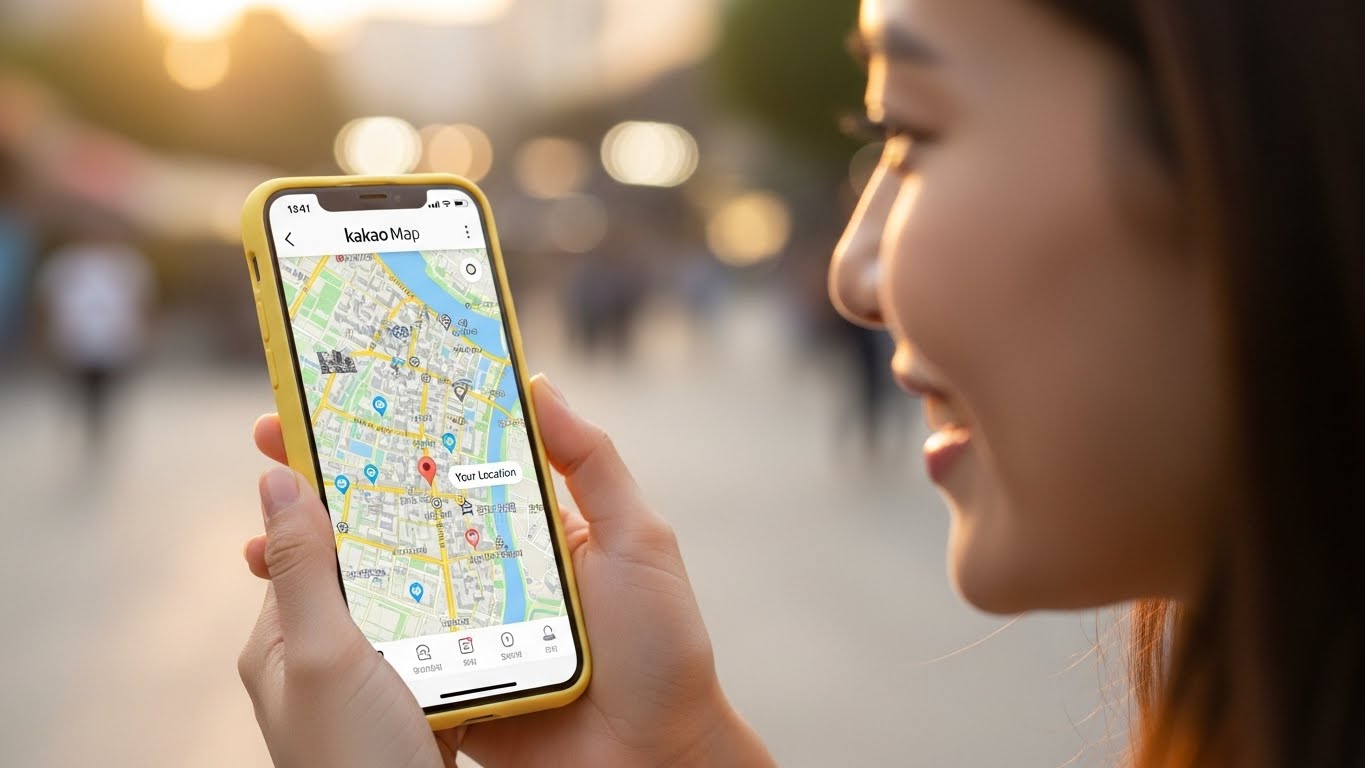
📱 카카오맵 고급기능 사용 설명서
천천히 따라하시면 누구나 할 수 있습니다
🔍 1. 즐겨찾기 (자주 가는 장소 저장하기)
1단계
카카오맵 앱을 엽니다 (노란색 지도 아이콘)
2단계
화면 위쪽의 흰색 검색창을 손가락으로 톡 누릅니다
3단계
자주 가는 장소 이름을 입력합니다 (예: "서울대병원")
4단계
나온 결과를 손가락으로 누릅니다
5단계
화면 아래에 나오는 별 모양(⭐)을 누르면 노란색으로 변합니다
💡 도움말
별 모양이 노란색이면 즐겨찾기 완료! 다음에는 화면 아래 "MY" 버튼을 누르고 "즐겨찾기"에서 바로 찾을 수 있어요
🚗 2. 경유지 추가하기 (중간에 들를 곳이 있을 때)
1단계
카카오맵에서 목적지를 검색합니다
2단계
파란색 "길찾기" 버튼을 누릅니다
3단계
출발지와 도착지가 나옵니다
4단계
출발지와 도착지 사이에 "+" 버튼이 있습니다. 이것을 누릅니다
5단계
중간에 들를 장소를 입력합니다 (예: "은행", "우체국")
6단계
검색 버튼을 누르면 경유지가 추가된 길이 나옵니다
💡 도움말
경유지는 최대 3곳까지 추가할 수 있어요. "+"버튼을 계속 누르면 됩니다
🚌 3. 대중교통 실시간 도착 정보
1단계
카카오맵 화면 아래의 "대중교통" 버튼을 누릅니다
2단계
현재 내 위치 근처의 정류장이 나옵니다
3단계
원하는 정류장을 손가락으로 누릅니다
4단계
지금 오고 있는 버스 번호와 도착 시간이 나옵니다
5단계
"3분 후 도착", "1정거장 전" 같은 정보를 확인할 수 있습니다
💡 도움말
자주 타는 버스가 있다면 별 모양을 눌러 즐겨찾기 해두세요. 다음부터 빠르게 확인할 수 있습니다
🏢 4. 장소 상세 정보 보기
1단계
궁금한 장소를 검색합니다 (예: "시청", "병원")
2단계
검색 결과를 누르면 아래에 정보가 나옵니다
3단계
아래로 천천히 끌어올려 보세요. 더 많은 정보가 나옵니다
4단계
전화번호 옆의 전화기 모양을 누르면 바로 전화를 걸 수 있습니다
5단계
"영업시간", "메뉴" 등도 확인할 수 있습니다
📍 5. 내 위치 공유하기 (가족에게 내가 어디 있는지 알려주기)
1단계
카카오맵 화면 오른쪽 아래에 있는 동그란 버튼을 누릅니다 (현재 위치로 가는 버튼)
2단계
화면이 내 위치로 이동합니다
3단계
화면에 나타난 파란색 점(내 위치)을 손가락으로 꾹 누릅니다
4단계
아래에 "공유" 버튼이 나오면 누릅니다
5단계
카카오톡으로 보낼 사람을 선택합니다
6단계
"전송" 버튼을 누르면 내 위치가 전달됩니다
⚠️ 주의하세요
위치 공유는 믿을 수 있는 가족이나 친구에게만 보내세요
🔊 6. 음성 안내 설정하기
1단계
길찾기를 시작합니다
2단계
화면 오른쪽 위의 "설정" 버튼(톱니바퀴 모양)을 누릅니다
3단계
"음성 안내"를 찾아서 켭니다
4단계
소리 크기도 조절할 수 있습니다
💡 도움말
음성 안내를 켜두면 "200미터 앞에서 우회전입니다" 같은 안내를 들을 수 있어 안전합니다
📝 연습하기 좋은 순서
✅ 첫째 날
집 주소를 즐겨찾기에 등록해보세요
✅ 둘째 날
자주 가는 병원이나 마트를 즐겨찾기에 등록해보세요
✅ 셋째 날
버스 정류장에서 실시간 도착 정보를 확인해보세요
✅ 넷째 날
자녀분께 내 위치를 공유해보세요
💪 격려의 말
처음에는 어렵게 느껴질 수 있지만, 한 가지씩 천천히 따라하시면 반드시 할 수 있습니다! 잘 안되면 자녀분께 도움을 청하거나, 다시 천천히 읽어보세요.
이 설명서를 저장해두고 필요할 때마다 다시 보세요 ❤️
'스마트폰' 카테고리의 다른 글
| 스마트폰 초급 3/12 - 전화 걸기와 받기 (0) | 2026.01.04 |
|---|---|
| 스마트폰 초급 1/12 - 스마트폰 첫 만남 (0) | 2026.01.03 |
| 어르신을 위한 카카오맵 활용 방법 (0) | 2025.11.28 |
| 스마트폰과 PC 연결하여 활용하는방법 (4) | 2025.10.26 |
| 페이스북 사진/영상 올리기 가이드 (2) | 2025.10.26 |


