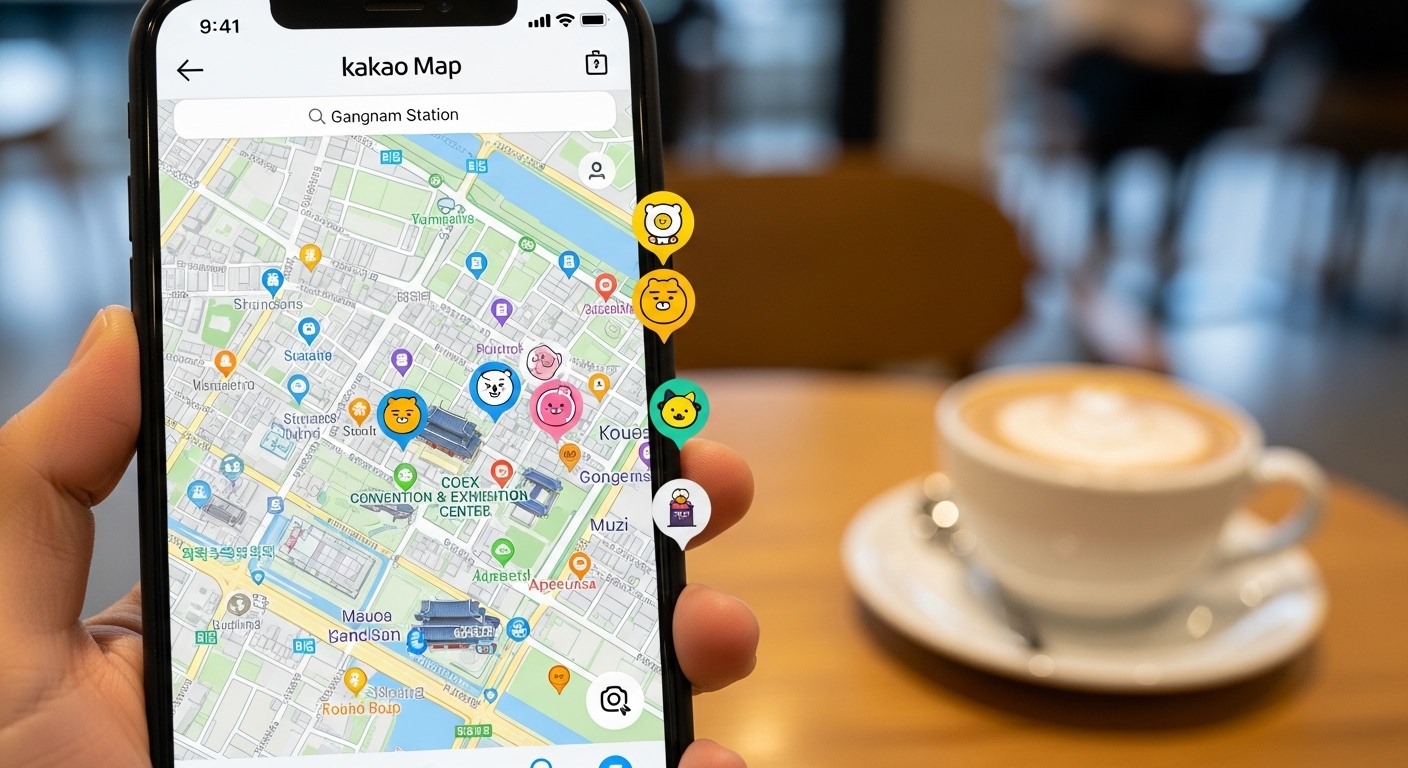
📱 카카오맵 사용법
어르신도 쉽게 따라하는 대중교통 길찾기
⭐ 초급 과정
🎯 초급 과정에서 배우는 것:
① 카카오맵 앱 설치하기
② 카카오맵 앱 열기 및 초기 설정
③ 기본 화면 구성 이해하기
④ 지도 움직이는 방법 배우기
① 카카오맵 앱 설치하기
② 카카오맵 앱 열기 및 초기 설정
③ 기본 화면 구성 이해하기
④ 지도 움직이는 방법 배우기
1
카카오맵 앱 설치하기
먼저 내 휴대폰 종류를 확인하세요. 삼성, LG 등은 안드로이드, 아이폰은 iOS입니다.
🤖 안드로이드 (삼성, LG 등)
Play 스토어에서 설치
▶ 모양의 알록달록한 아이콘
🍎 아이폰
App Store에서 설치
파란색 A 모양 아이콘
📲 설치 방법 (안드로이드 기준)
1
📱 휴대폰 화면에서 Play 스토어 아이콘을 찾으세요
찾는 방법:
- 홈 화면에 있거나
- 화면을 아래에서 위로 쓸어올리면 나오는 앱 목록에 있어요
- 알록달록한 ▶ 삼각형 모양입니다
2
👆 Play 스토어 아이콘을 손가락으로 한 번 톡 누르세요
누르면 앱 스토어가 열립니다. 잠시 기다려 주세요.
3
🔍 화면 맨 위에 있는 검색창을 찾아 누르세요
검색창 모양: "앱 및 게임 검색" 또는 돋보기 🔍 모양이 있는 긴 네모 칸
4
⌨️ 키보드가 나오면 "카카오맵" 이라고 입력하세요
입력 방법:
- ㅋ → ㅏ → ㅋ → ㅏ → ㅇ → ㅗ → ㅁ → ㅐ → ㅂ 순서로 누르세요
- 다 입력하면 키보드의 돋보기 버튼 또는 검색 버튼을 누르세요
5
🗺️ 검색 결과에서 노란색 카카오맵을 찾으세요
확인할 것:
- 노란색 바탕에 지도 모양 아이콘
- "카카오맵 - 대한민국 No.1 지도앱" 이라고 쓰여 있어요
- 만든 곳: "AXZ Corp." 확인
🟡🗺️
이렇게 생긴 노란색 지도 아이콘을 찾으세요!
6
⬇️ 설치 버튼을 누르세요
초록색 "설치" 버튼이 보입니다. 한 번 누르면 자동으로 다운로드됩니다.
7
⏳ 설치가 완료될 때까지 기다리세요
- 보통 1~3분 정도 걸립니다
- 동그란 원이 채워지는 것이 보여요
- "설치" 버튼이 "열기"로 바뀌면 완료!
이미 설치되어 있다면?
"설치" 대신 "열기" 버튼이 보입니다. 바로 "열기"를 누르시면 됩니다!
"설치" 대신 "열기" 버튼이 보입니다. 바로 "열기"를 누르시면 됩니다!
설치가 안 될 때 확인하세요:
• 와이파이(Wi-Fi)나 데이터가 연결되어 있는지 확인
• 휴대폰 저장 공간이 부족하면 설치가 안 돼요
• 그래도 안 되면 휴대폰을 껐다가 다시 켜보세요
• 와이파이(Wi-Fi)나 데이터가 연결되어 있는지 확인
• 휴대폰 저장 공간이 부족하면 설치가 안 돼요
• 그래도 안 되면 휴대폰을 껐다가 다시 켜보세요
2
카카오맵 앱 열기 및 초기 설정
📂 앱 열기
1
🏠 휴대폰 홈 화면으로 가세요
홈 버튼을 누르거나, 화면 아래에서 위로 쓸어올리면 홈 화면으로 갑니다.
2
🔍 노란색 카카오맵 아이콘을 찾으세요
찾는 방법:
- 홈 화면을 좌우로 넘겨보세요
- 또는 화면을 아래에서 위로 쓸어올려 앱 목록을 보세요
- 새로 설치한 앱은 보통 맨 마지막 페이지에 있어요
3
👆 카카오맵 아이콘을 한 번만 톡 누르세요
주의: 두 번 누르거나 꾹 누르지 마세요. 가볍게 한 번만!
⚙️ 처음 실행 시 설정하기
4
📍 "위치 정보 허용" 창이 뜨면
반드시 허용해야 해요!
다음 중 하나를 선택하세요:
❌ "허용 안 함"을 누르면 내 위치를 알 수 없어서 길찾기가 어려워요!
다음 중 하나를 선택하세요:
- "앱 사용 중에만 허용" ← 이것을 추천해요!
- "이번만 허용"
- "항상 허용"
❌ "허용 안 함"을 누르면 내 위치를 알 수 없어서 길찾기가 어려워요!
5
🔔 "알림 허용" 창이 뜨면
"허용" 또는 "허용 안 함" 중 원하는 것을 선택하세요.
(이건 선택사항이에요. 허용 안 해도 괜찮습니다)
(이건 선택사항이에요. 허용 안 해도 괜찮습니다)
6
📢 광고나 안내 화면이 나오면
X 버튼이나 "닫기", "건너뛰기"를 눌러 닫으세요.
보통 화면 오른쪽 위 모서리에 X가 있어요.
보통 화면 오른쪽 위 모서리에 X가 있어요.
설정이 잘 되었는지 확인하세요:
• 지도 화면이 보이나요? ✓
• 지도 위에 파란 점이 보이나요? (내 위치예요!) ✓
• 위에 검색창이 보이나요? ✓
• 지도 화면이 보이나요? ✓
• 지도 위에 파란 점이 보이나요? (내 위치예요!) ✓
• 위에 검색창이 보이나요? ✓
3
기본 화면 구성 알아보기
카카오맵을 열면 보이는 화면의 각 부분을 알아봅시다.
검색창
화면 맨 위! 가고 싶은 장소를 입력하는 곳
지도 화면
화면 가운데! 지도가 보이는 넓은 공간
파란 점
지도 위의 파란 점 = 지금 내가 있는 위치
현위치 버튼
오른쪽 아래! 누르면 내 위치로 지도가 이동
확대/축소
오른쪽! +누르면 확대, -누르면 축소
메뉴 버튼
왼쪽 위 또는 아래! 다양한 기능 모음
파란 점이 안 보여요!
오른쪽 아래의 ◎ 현위치 버튼을 눌러보세요. 내 위치로 지도가 이동하면서 파란 점이 보입니다.
오른쪽 아래의 ◎ 현위치 버튼을 눌러보세요. 내 위치로 지도가 이동하면서 파란 점이 보입니다.
4
지도 움직이는 방법 배우기
손가락으로 지도를 자유롭게 움직여 보세요!
지도 이동하기
손가락 하나로 화면을 누른 채 상하좌우로 밀어요
확대하기
두 손가락을 화면에 대고 벌려요 (펼치기)
축소하기
두 손가락을 화면에 대고 오므려요 (모으기)
빠른 확대
화면을 빠르게 두 번 톡톡 누르면 확대돼요
🎯 직접 연습해 보세요!
1
👆 손가락 하나로 지도를 상하좌우로 밀어보세요
지도가 손가락 따라 움직이나요? 성공입니다! 👏
2
👆👆 두 손가락을 화면에 대고 벌려보세요
엄지와 검지를 화면에 대고 바깥쪽으로 벌리면 지도가 확대됩니다!
3
🤏 두 손가락을 화면에 대고 오므려보세요
엄지와 검지를 화면에 대고 안쪽으로 모으면 지도가 축소됩니다!
4
◎ 오른쪽 아래 현위치 버튼을 눌러보세요
지도가 내 위치(파란 점)로 돌아옵니다. 길을 잃었을 때 유용해요!
버튼으로도 확대/축소할 수 있어요!
화면 오른쪽에 있는 ➕ 버튼을 누르면 확대, ➖ 버튼을 누르면 축소됩니다.
손가락 두 개 쓰기 어려우시면 이 버튼을 이용하세요!
화면 오른쪽에 있는 ➕ 버튼을 누르면 확대, ➖ 버튼을 누르면 축소됩니다.
손가락 두 개 쓰기 어려우시면 이 버튼을 이용하세요!
지도가 이상하게 돌아갔어요!
걱정 마세요! 화면 오른쪽 위에 있는 나침반 모양을 누르면 지도가 북쪽 방향으로 바르게 돌아옵니다.
걱정 마세요! 화면 오른쪽 위에 있는 나침반 모양을 누르면 지도가 북쪽 방향으로 바르게 돌아옵니다.
✓
초급 과정 마무리 - 스스로 확인하기
아래 항목을 모두 할 수 있으면 초급 과정 완료입니다!
🎊 축하합니다!
모든 항목에 체크하셨다면 초급 과정을 완료하신 겁니다!
이제 중급 과정에서 "장소 검색"과 "대중교통 길찾기"를 배워보세요.
모든 항목에 체크하셨다면 초급 과정을 완료하신 겁니다!
이제 중급 과정에서 "장소 검색"과 "대중교통 길찾기"를 배워보세요.
'일상' 카테고리의 다른 글
| 카카오맵 사용법 3 (0) | 2025.11.21 |
|---|---|
| 카카오맵 사용법 2 (0) | 2025.11.21 |
| 구글 계정 비밀번호 재설정 해보자 (0) | 2025.11.11 |
| Tableau 초보자 가이드 - 엑셀 데이터 분석 (4) | 2025.11.10 |
| 농협 365코너 휴대폰으로 ATM 현금 인출 가이드 (3) | 2025.11.09 |


