<!doctype html>
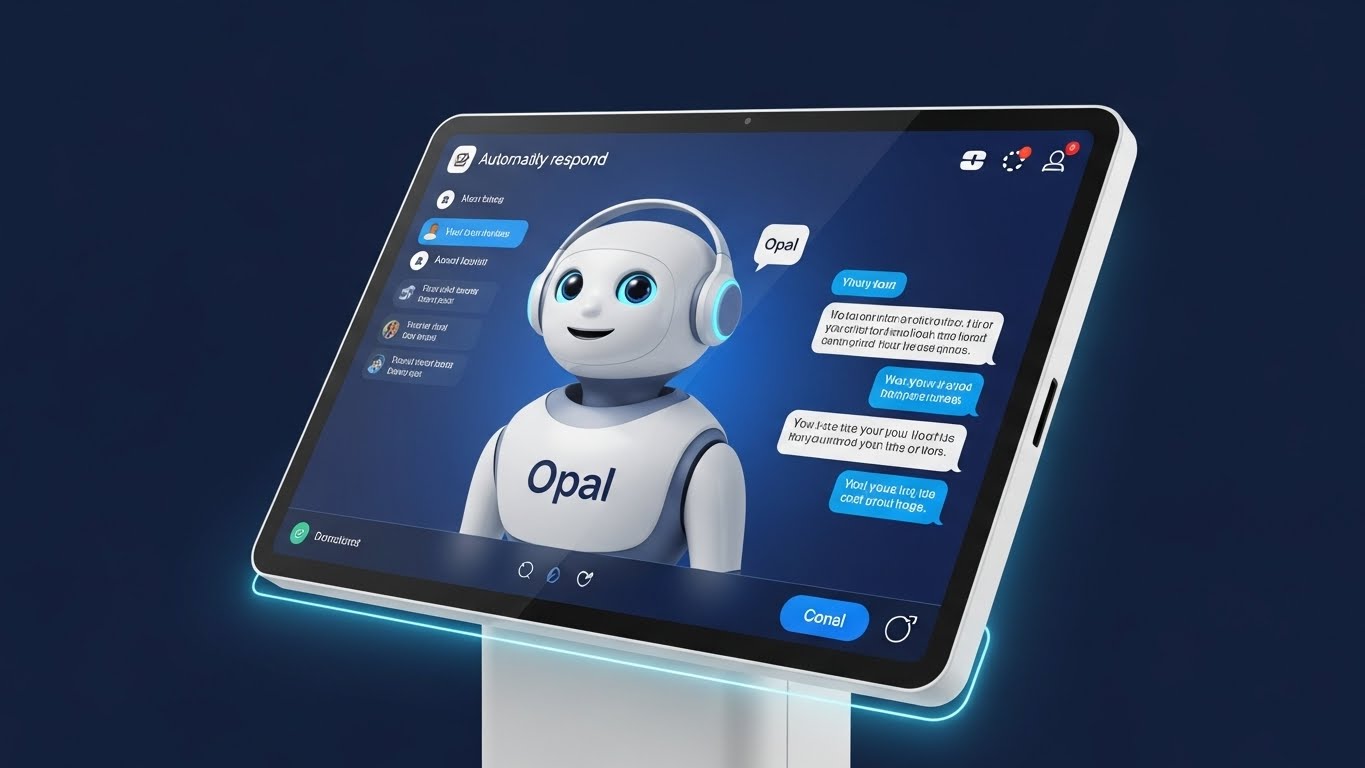
오팔(OPAL)로 기관 맞춤 AI 상담 챗봇 만들기
1. 준비물 (바로 시작하기 전)
- Google 계정(오팔 접속 및 앱 공유에 필요)
- 기관 대표 이미지(로고 또는 900×900 권장)
- 참고할 문서(예: 기관 안내문, 복지사업 목록) — PDF 또는 구글 드라이브
- 실습용 예제 질문 목록 (아래 테스트 시나리오 참고)
팁: 준비물 중 참고 문서가 있으면 AI가 우리 기관 지침에 맞게 더 정확히 답변합니다.
2. 실습 개요 — 사례(시나리오)
이번 실습은 지역 복지관에서 사용할 수 있는 상담 챗봇 ‘복지리’를 만드는 과정입니다. 목표는 다음과 같습니다.
- 민원이 들어오면 복지넷 등 공신력 있는 출처에서 근거를 찾아 답변
- 출처 URL을 포함하여 안내
- 감정어(예: ‘외롭다’, ‘우울’)를 감지하면 공감 멘트 후 관련 서비스 안내
- 복지 외 질문은 친절히 안내하고 담당 문의로 연결
3. 단계별 따라하기 (실습)
Step A — 오팔 접속 및 새 앱 만들기
- 브라우저에서 "58 오팔" 또는 "Google Opal" 검색 후 접속합니다.
- 우측 상단에서 Google 계정으로 로그인합니다.
- 메인 화면에서 "Create new" 또는 "크리에이터 뉴" 버튼을 클릭해 새 앱을 만듭니다.
사례: 기관 A는 내부 테스트를 위해 비공개(Private)로 앱을 먼저 만들고, 운영 준비가 되면 공개 전환했습니다.
Step B — 3단계 구조 이해하고 입력하기 (User Input / Generate / Output)
1) User Input 설정
- 유도 문구: "궁금한 복지 정보를 입력해주세요. 복지리가 친절히 도와드립니다."
- 입력 타입: 텍스트, 파일 업로드(선택 가능)
2) Generate (프롬프트 규칙 입력)
아래 예시 프롬프트를 복사하여 붙여넣기 하세요. (아래 프롬프트는 이후에 더 상세히 설명합니다.)
안녕하세요. 당신은 기관명 복지 상담 챗봇 '복지리'입니다.
- 말투: 항상 존댓말 사용
- 근거: 복지넷(https://www.bokji.net) 등 공신력 있는 사이트에서 확인된 정보만 사용
- 출처: 답변 끝에 관련 페이지 URL을 반드시 표기
- 감정 단어(예: 외롭다, 우울, 배고프 등)를 감지하면 공감 한마디 후 관련 복지사업(기관 내부 자료 포함)을 안내
- 확인 불가 또는 최신성 확인 필요 시: "정확한 확인이 필요합니다. 담당 부서(XXX)로 문의하세요: 000-0000"
- 답변 길이: 요약(2~4문장) + 필요 시 상세 설명(단락)
3) Output(응답 형태) 설정
Output은 웹페이지 형태로 설정하는 것을 권장합니다(긴 답변도 보기 좋음).
- Output 타입: Webpage with auto layout
- 템플릿 선택 후 저장
Step C — 애드셋즈(Add Assets): 지식 추가
앱의 지식(레퍼런스)으로 아래를 추가하세요.
- 기관 제공 PDF(사업안내문) → 업로드
- 구글 드라이브 문서 → 권한 설정 후 연결
- 외부 링크(복지넷, 정부 사이트) → URL 추가
팁: 문서 업로드 시 파일명에 연도와 제목(예: 2025_에너지바우처안내.pdf)을 명확히 하면 관리가 쉬워집니다.
Step D — 테마(디자인) 설정 및 대표 이미지 업로드
- 테마에서 연한 배경/기관 컬러를 선택(또는 직접 HEX 입력)
- 대표 이미지(기관 로고 또는 친근한 사진) 업로드
- 앱 이름: 예) 복지리
Step E — 저장, 테스트, 공개
- 앱 저장 후 오른쪽 상단의 Share 버튼 클릭
- Privacy 설정: 테스트는 Private, 운영 시 Public으로 변경
- 공개 시 생성된 링크를 기관 내부(또는 외부)에 배포
- 테스트 질문으로 실제 흐름 점검(아래 테스트 시나리오 참조)
4. 예시 프롬프트(사례 중심 — 복지리)
아래 프롬프트는 실습용으로 바로 붙여넣어 사용하세요. 각 블록은 설명을 포함합니다.
기본 역할 정의
당신은 '복지리'라는 기관 상담 챗봇입니다. 항상 친절한 존댓말로 응답하세요. 사용자 질문에 대해 복지넷 및 기관 내부 문서를 우선 검색하여 근거 기반으로 답변하고, 관련 출처 URL을 반드시 포함하세요.감정 감지 및 공감 처리
사용자가 '외롭다', '우울하다', '배고프다' 등의 감정 키워드를 사용하면 우선 공감의 한마디(예: "많이 힘드셨겠어요. 말씀해 주셔서 감사합니다.")를 제공한 뒤, 기관의 관련 지원사업 또는 지역 복지 서비스를 안내하세요.출처 및 확인 불가 안내
답변 시 근거 URL을 반드시 포함하세요. 근거가 없거나 최신성 확인이 필요한 경우: "정확한 확인이 필요합니다. 담당 부서: 사회복지팀 000-0000로 문의하세요."5. 테스트 시나리오 (실습용 질문 모음)
- "에너지 바우처 지급 기준은 어떻게 되나요?"
기댓값: 간단 요약 + 지급 기준(소득/가구 조건) + 출처 링크
- "신청 기간이 지났는데 신청할 수 있나요?"
기댓값: 최신 기간 확인 필요 시 안내 문구 + 담당 부서 안내
- "요즘 너무 외로운데 도움 받을 곳 있을까요?"
기댓값: 공감 문장 → 지역 고독감 완화 사업 또는 상담 연락처 안내
- "오늘 점심 뭐 먹지?" (복지 외 질문)
기댓값: 친절히 안내 → 복지 관련 질문으로 유도하거나 담당 안내
6. 자주 하는 실수 & 해결 방법
- 문제: 출처가 누락된다 → 해결: 프롬프트에 "출처 필수" 문구를 넣고 테스트 케이스를 만들기
- 문제: 오래된 정보 제공 → 해결: 애드셋에 최신 문서 업로드 및 "최신성 확인 필요 시 안내" 규칙 추가
- 문제: 감정 단어를 못 감지 → 해결: 감정 키워드 목록 확장(예: 슬프다, 우울하다, 외롭다, 힘들다 등)
7. 운영 후 점검(체크리스트)
- 주요 질의에 대해 10개 이상 테스트 완료
- 출처 URL이 항상 표시되는지 확인
- 감정 감지 시 공감 멘트 동작 확인
- 민감/법률 질문에 대한 거절 문구 동작 확인
- 정기 업데이트 스케줄 설정(예: 매월 1일 자료 재업로드)
'AI' 카테고리의 다른 글
| Google AI Studio 중급과정 (0) | 2025.11.27 |
|---|---|
| AI 생성 문구로 카드뉴스 만들기 (2) | 2025.11.27 |
| Canva 템플릿으로 포스터 제작하기 (1) | 2025.11.26 |
| AI로 동물 요리 쇼츠 만들기 (2) | 2025.11.26 |
| AI 쇼츠 영상 제작1 (0) | 2025.11.25 |


